
La pantalla de la cámara
La pantalla de la cámara es donde pasas el partido. Pon el teléfono de lado. La imagen llena el centro de la pantalla, y nada la cubre salvo los controles del partido que necesitas durante el juego.
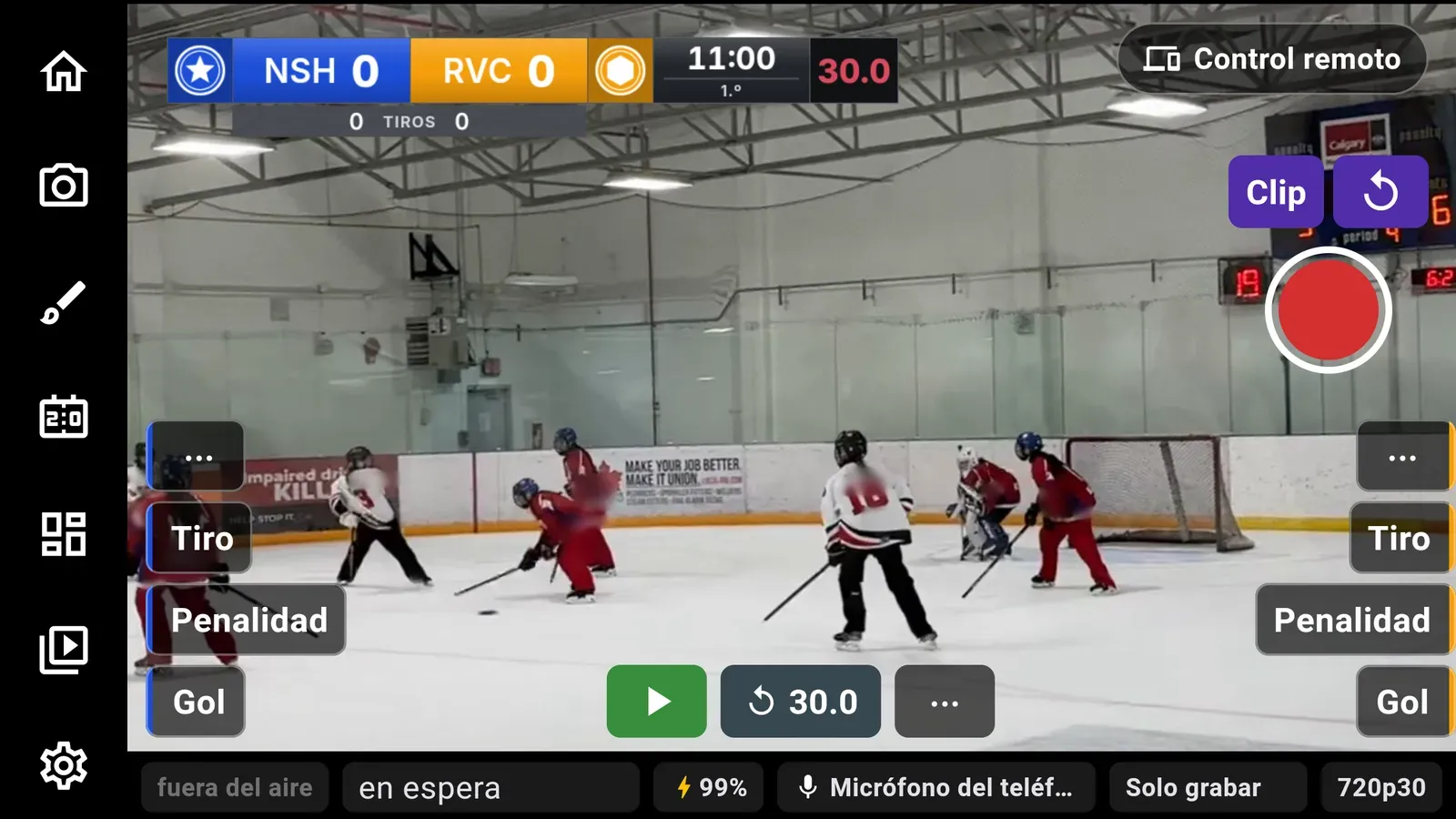
Qué hay y dónde
Sección titulada «Qué hay y dónde»La columna de íconos baja por el borde izquierdo, junto a la imagen. Cada ícono abre su propio panel, llamado panel desplegable, junto a la columna. De arriba hacia abajo:
| Ícono | Qué abre |
|---|---|
| Salir | Pregunta antes de cerrar la cámara y volver a la pantalla de inicio |
| Cámara | La cámara, la exposición, el enfoque, la resolución, los cuadros por segundo y el sonido |
| Gráficos | El patrocinador, el cintillo (consulta Escenas y superposiciones) y las cortinillas del partido (consulta Cortinillas) |
| Marcador | El gráfico del marcador, el formato del partido y sus reglas (consulta El marcador) |
| Escena | Cambia entre la cámara y una escena a pantalla completa. Se ilumina en ámbar mientras hay una escena al aire |
| Clips | Los clips de este partido (consulta Repeticiones y clips) |
| Ajustes | A dónde va la transmisión, el título y la privacidad de YouTube, la grabación en el teléfono y silenciar el micrófono |
Solo un panel está abierto a la vez. Para cerrarlo, toca otra vez su ícono, toca su flecha, toca la imagen fuera de él, o presiona B en un control.
Sobre la imagen están las columnas de los equipos y los controles del reloj, en el borde inferior. Local está a la izquierda y visitante a la derecha. La página del marcador los explica.
En el borde derecho están la píldora Control remoto arriba, Clip y repetición, el botón de grabar y la píldora de transmisión:
- Control remoto muestra un código QR que un segundo teléfono escanea para manejar el marcador. Dice
Remoto · 1cuando hay uno conectado. Consulta Control remoto. - El botón de grabar es un anillo blanco alrededor de un disco rojo. Tócalo para empezar a grabar en el teléfono, y el disco se convierte en un cuadrado rojo. Tócalo otra vez para detener.
- La píldora de transmisión dice
Transmitircuando hay un destino para transmitir. Mientras transmites se pone roja y muestra cuánto tiempo llevas al aire. Para detener, mantén presionada la píldora hasta que se llene. Un toque rápido solo muestra el avisoMantén presionado para detener, así que un dedo distraído no puede terminar la transmisión. Transmitir en vivo tiene los detalles.
La tira en la parte inferior de la pantalla solo muestra el estado. De izquierda a derecha: si estás en vivo y desde hace cuánto, la tasa de bits, la batería (un rayo mientras carga, roja por debajo del 20%), a dónde va la transmisión y los cuadros por segundo.
Los errores aparecen justo encima de la tira, en rojo, sin mover la imagen.
Pequeñas etiquetas sobre la imagen te avisan de estados fáciles de pasar por alto: el nombre de una escena al aire, REPETICIÓN mientras se reproduce una repetición y AF-L mientras el enfoque está fijo.
Salir de la cámara
Sección titulada «Salir de la cámara»Toca Salir arriba en la columna. Si estás transmitiendo o grabando, CheerCam pregunta primero. Quedarse te deja en la pantalla de la cámara. Detener y salir termina la transmisión y la grabación y vuelve a la pantalla de inicio.
Elegir una cámara
Sección titulada «Elegir una cámara»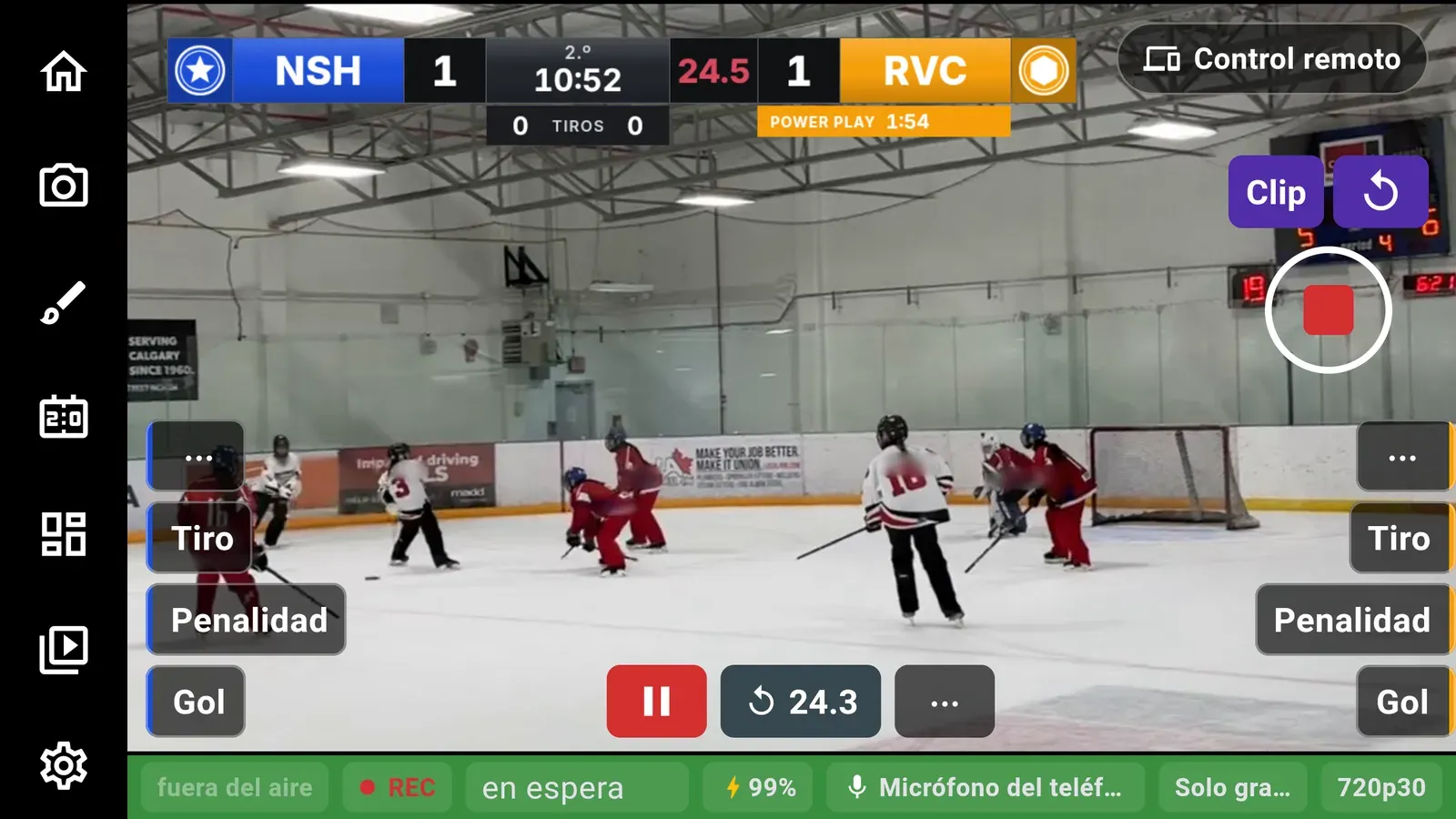
Abre el panel Cámara y toca el nombre de la cámara arriba. El menú muestra Frontal, Trasera, cualquier cámara USB conectada al teléfono y cualquier cámara remota que hayas agregado. Una cámara remota solo se puede elegir mientras está enviando. Un punto verde a su lado indica que lo está. Consulta Cámaras remotas para agregar una.
Zoom y lentes
Sección titulada «Zoom y lentes»Pellizca la imagen para hacer zoom. En un teléfono con más de un lente trasero, el zoom pasa de uno a otro como lo hace la app de cámara del propio teléfono. Por debajo de 1x está el lente ultra gran angular, y por encima están el lente principal y luego el teleobjetivo, si lo hay. En algunos teléfonos Android la imagen se traba un momento al cambiar de lente, y es normal, incluso en vivo.
En un control, mueve el stick derecho hacia arriba o hacia abajo para hacer zoom.
Enfoque y exposición
Sección titulada «Enfoque y exposición»Toca la imagen para elegir dónde enfoca y mide la luz la cámara. Toca dos veces para devolver el zoom, la exposición y el área de enfoque a lo normal.
La fila Enfoque del panel Cámara tiene dos opciones:
- Auto sigue enfocando mientras se mueve la jugada. Un toque mueve el área en la que enfoca.
- Fijo mantiene el enfoque donde está. Úsalo cuando los jugadores que patinan cerca de la cámara le quitan el enfoque al juego. Primero toca el área de juego y luego elige Fijo. Un toque mientras está fijo vuelve a enfocar en ese punto y sigue fijo. Tocar dos veces no lo libera. Solo elegir Auto lo hace.
Mientras el enfoque está fijo, aparece la etiqueta AF-L sobre la imagen. CheerCam recuerda tu elección. Cuando la cámara se abre con Fijo elegido, primero enfoca y luego fija.
El control deslizante EV hace la imagen más clara o más oscura. Muévelo a la derecha para una pista o un gimnasio oscuros, y a la izquierda si el hielo o una ventana luminosa se ven quemados. La fila Enfoque y el control EV se ocultan en las cámaras que no pueden usarlos, como las cámaras remotas.
Resolución y cuadros por segundo
Sección titulada «Resolución y cuadros por segundo»Resolución muestra solo los tamaños que tu teléfono puede filmar y transmitir, así que cualquier opción funciona. No se puede cambiar mientras transmites o grabas.
Cuadros por segundo es 30 o 60 cuadros por segundo. 60 da un movimiento más fluido y necesita más velocidad de subida. No se puede cambiar mientras transmites.
Sin importar a cuántos cuadros por segundo transmitas, CheerCam filma el búfer de repeticiones a 60 cuadros por segundo cuando el lente lo permite. Así las repeticiones en cámara lenta se ven fluidas. Pasa solo y no hay nada que configurar.
El panel Cámara también elige lo que se oye en la transmisión. Toca la fuente de sonido para elegir uno de los micrófonos del teléfono, cualquier micrófono conectado a él o el audio de una cámara remota. Un medidor debajo muestra el nivel. Para las entradas del propio teléfono, Ganancia sube o baja el volumen. El audio de una cámara remota llega al nivel con que se envía. Puedes cambiar todo esto en vivo.
Para silenciar la transmisión un momento, abre el panel Ajustes y activa Silenciar micrófono. Silencia la transmisión, la grabación y los clips de repetición, sea cual sea la fuente elegida. Cada vez que abres la cámara, empieza sin silenciar.
Usar un control
Sección titulada «Usar un control»Un control de juego Bluetooth puede manejar casi toda esta pantalla sin tocar el teléfono. Consulta Botones del control.