
Inicio y Calendario
La app siempre abre en la pestaña Inicio. La barra inferior tiene Inicio, Calendario, Iniciar, Equipos y Ajustes.
Inicio: tus partidos
Sección titulada «Inicio: tus partidos»Inicio muestra tus partidos un día a la vez. Abre en el día más reciente con un partido.
- La franja de días de arriba elige un día. Los días con partidos están marcados.
- El botón de calendario de arriba salta a cualquier día.
- Cada partido de ese día tiene una tarjeta con los dos equipos, el marcador, sus goles y los botones Grabación, YouTube y Lo mejor. Un botón aparece en gris cuando el partido no tiene nada detrás.
- Agregar partido anterior está debajo de los partidos del día. Un día que todavía no llega ofrece Programar partido futuro, que abre la pestaña Calendario.
Un partido se guarda la primera vez que grabas o transmites en una sesión de la cámara. Abrir la cámara solo para mirar no crea un partido. El partido termina cuando sales de la pantalla de la cámara, y el marcador en ese momento es el marcador final. Si en cambio la app se cierra durante un partido, al abrirla de nuevo ofrece continuarlo donde se quedó.
Desliza una tarjeta a la izquierda para eliminar el partido y sus archivos después de confirmar.
Agrega un partido anterior
Sección titulada «Agrega un partido anterior»Agregar partido anterior, debajo de los partidos del día, agrega un partido jugado sin CheerCam. El formulario abre en el día que estás viendo.
- Pon la fecha y la hora, el deporte y los dos equipos. Los dos deben ser equipos guardados.
- Ingresa el Marcador del local y el Marcador del visitante.
- Si quieres, agrega los goles y las penalidades en Registro. Los goles registrados deben sumar el marcador.
- Pon el tipo de partido y la temporada, y la sede si quieres.
- Si quieres, agrega la grabación desde la Galería o Archivos, y un Enlace de YouTube.
- Toca Agregar partido. Inicio se mueve al día del partido.
Para cambiar un partido anterior después, ábrelo y toca Editar arriba.
Une dos partidos
Sección titulada «Une dos partidos»Cuando un partido real se guardó como dos, por ejemplo porque se cerró la cámara en el descanso, únelos:
- Mantén presionada la tarjeta de un partido en Inicio y luego toca la otra. Los dos deben haber terminado.
- Toca Unir arriba.
- En Campos que difieren, elige de qué partido conservar el valor de cada uno.
- En Posibles duplicados, elige Primero, Segundo o Ambos para cualquier gol o penalidad que parezca registrado dos veces.
- Revisa el Registro combinado, y deja activado Unir en un solo archivo para hacer de las dos grabaciones un solo video.
- Toca Unir.
No se pueden unir partidos de deportes distintos ni con equipos distintos.
La página del partido
Sección titulada «La página del partido»Toca la tarjeta de un partido para abrir su página. Tiene dos pestañas.
Resumen muestra:
- El marcador, los equipos, el deporte, la fecha y cuánto duró.
- Grabación y YouTube, que reproducen la grabación y abren el partido en YouTube. Mantén presionado YouTube para copiar o compartir el enlace.
- Agregar grabación (o Cambiar grabación) elige un video de la Galería o de Archivos. Funciona en cualquier partido. Reemplazar una grabación elimina el archivo anterior del teléfono después de confirmar, y los clips se quedan.
- Agregar enlace de YouTube (o Cambiar enlace de YouTube) guarda un enlace de YouTube con el partido, y YouTube lo abre después.
- El marcador por periodo, el resumen de anotaciones y las penalidades.
- Las repeticiones guardadas durante el partido.
- Serie de temporada: cada partido entre los dos equipos en esta temporada, jugado o programado, y qué equipo lidera. Solo los partidos de liga cuentan para el liderato. Los partidos de playoffs tienen su propia línea de liderato.
- Información del partido: el tipo de partido y la temporada. Toca Editar para cambiarlos.
Jugadas muestra cada gol (o canasta) y cada penalidad (o falta), periodo por periodo. Toca uno para corregir el jugador.
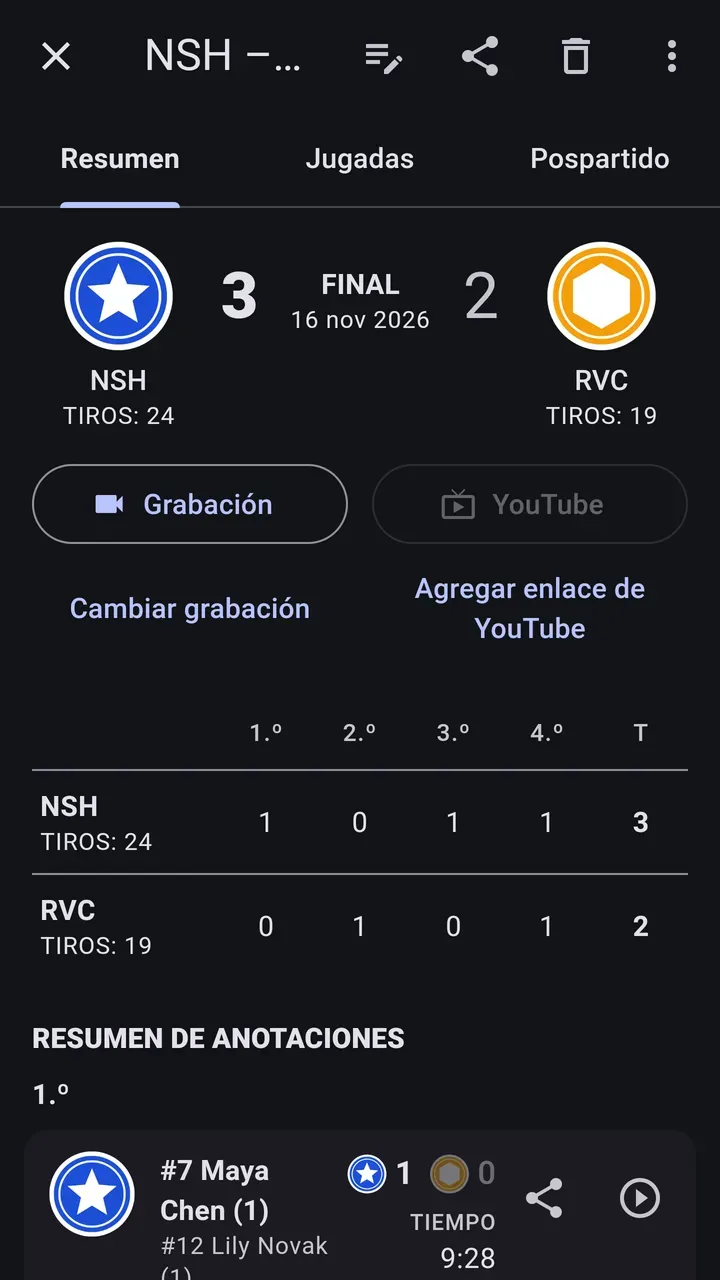
Los botones de arriba de la página:
- Compartir envía la grabación y los clips con el menú para compartir del teléfono, uno por uno o todos juntos. Un partido anterior que agregaste a mano tiene Editar aquí en su lugar.
- Eliminar quita el partido y sus archivos después de confirmar.
- El menú de grabaciones muestra los archivos de grabación del partido para reproducirlos o compartirlos. Un partido grabado en más de un archivo, por ejemplo uno que siguió después de que la app se cerró, tiene Unir grabaciones, que los hace un solo video. Los archivos grabados con distinta configuración tienen que recodificarse primero, lo que tarda un rato y gasta batería, así que CheerCam pregunta antes de hacerlo.
- Edición avanzada, en un partido grabado con CheerCam, abre su registro para agregar, cambiar o eliminar goles y penalidades. Después el marcador se vuelve a contar a partir del registro.
Tipo de partido y temporada
Sección titulada «Tipo de partido y temporada»Cada partido tiene un tipo, Liga, Amistoso, Torneo o Playoffs, y una temporada como 2026-27. Un torneo puede llevar su nombre, y un partido de playoffs su ronda. Los pones en la página Nuevo partido, en el editor del calendario, en un partido anterior o después en Información del partido. La temporada aparece ya llena a partir de la fecha, y una temporada nueva empieza en agosto.
Calendario: planea transmisiones con anticipación
Sección titulada «Calendario: planea transmisiones con anticipación»La pestaña Calendario muestra las próximas transmisiones de tu canal de YouTube, primero las más cercanas. Eso incluye las que se crearon en YouTube mismo. Necesitas haber iniciado sesión en YouTube en Ajustes.
Programar un partido con anticipación te da un enlace para ver que puedes compartir con las familias antes del día del partido.
Programa un partido
Sección titulada «Programa un partido»- Abre Calendario y toca +.
- Pon la fecha y la hora, el deporte, los equipos local y visitante, el tipo de partido y la temporada, y la privacidad (pública, no listada o privada).
- El título se llena como
Local vs. Visitante - Fecha. Cámbialo si quieres. - Toca Guardar. La transmisión se crea en YouTube de inmediato.
Con dos equipos guardados elegidos, el editor también ofrece Crear cortinilla del duelo. Consulta Cortinillas.
No se acepta una hora en el pasado.
Comparte, cambia o elimina
Sección titulada «Comparte, cambia o elimina»- Compartir el enlace para ver en una fila abre el menú para compartir con el enlace de YouTube.
- Toca una fila para cambiar su título, hora, privacidad, deporte o equipos, y luego Guardar cambios.
- Desliza una fila a la izquierda para mostrar eliminar, o usa el menú del editor. Eliminar quita la transmisión de YouTube después de confirmar.
Transmite en un partido programado
Sección titulada «Transmite en un partido programado»Abre el partido programado y toca Transmitir en vivo en esta transmisión. Se abre la página Nuevo partido con el deporte, los equipos y la transmisión ya llenos. También puedes elegir el partido programado en la página Nuevo partido, en el destino YouTube.
La miniatura de la transmisión
Sección titulada «La miniatura de la transmisión»CheerCam dibuja una miniatura para cada transmisión que crea: los nombres de los dos equipos arriba, los dos logos en recuadros con el marco del color de cada equipo, un distintivo VS y la fecha y hora de inicio. Un equipo sin logo muestra su nombre en su recuadro. Un lado sin equipo dice POR DEFINIR.
La miniatura se muestra como vista previa en el editor del calendario, y en la página Nuevo partido cuando transmites en una transmisión nueva. Toca cualquiera de las muestras de color para cambiar el color de ese lado en este partido. El color propio del equipo no cambia.
YouTube solo acepta miniaturas personalizadas en un canal verificado. En un canal sin verificar, la vista previa lo dice y enlaza a la página de verificación de YouTube. Programar y transmitir siguen funcionando.
Si la miniatura no llega a YouTube, el partido igual queda guardado. Guarda de nuevo para reintentar.