
Cortinillas
Una cortinilla es un clip corto a pantalla completa con sonido, hecho con los logos de tus equipos. CheerCam crea dos tipos:
- Una cortinilla de equipo muestra el logo de un equipo, en unos cuatro segundos y medio. Se reproduce antes de una repetición.
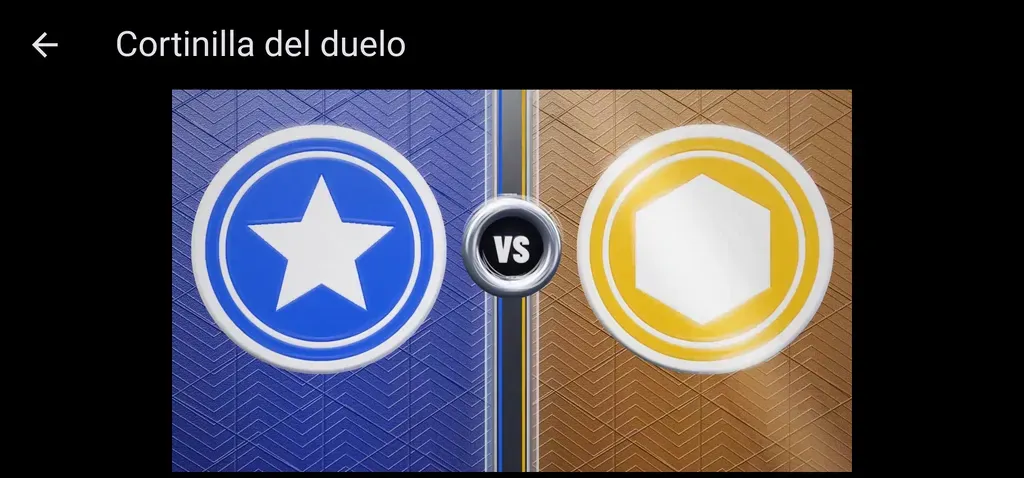
- Una cortinilla del duelo muestra los logos de los dos equipos con un VS entre ellos, en unos cinco segundos. Abre la transmisión.
La cortinilla cubre toda la imagen, incluido el marcador, y su sonido entra en la transmisión y en la grabación.
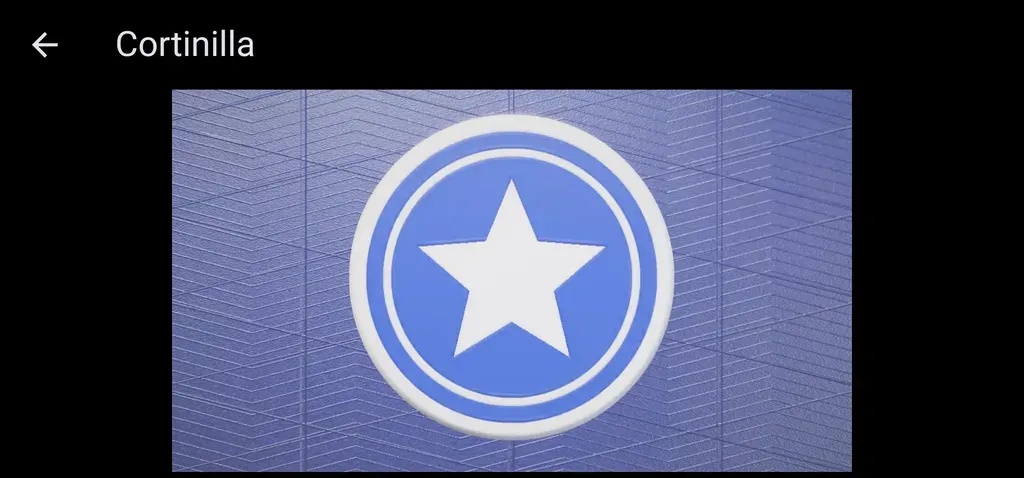
Crear una cortinilla de equipo
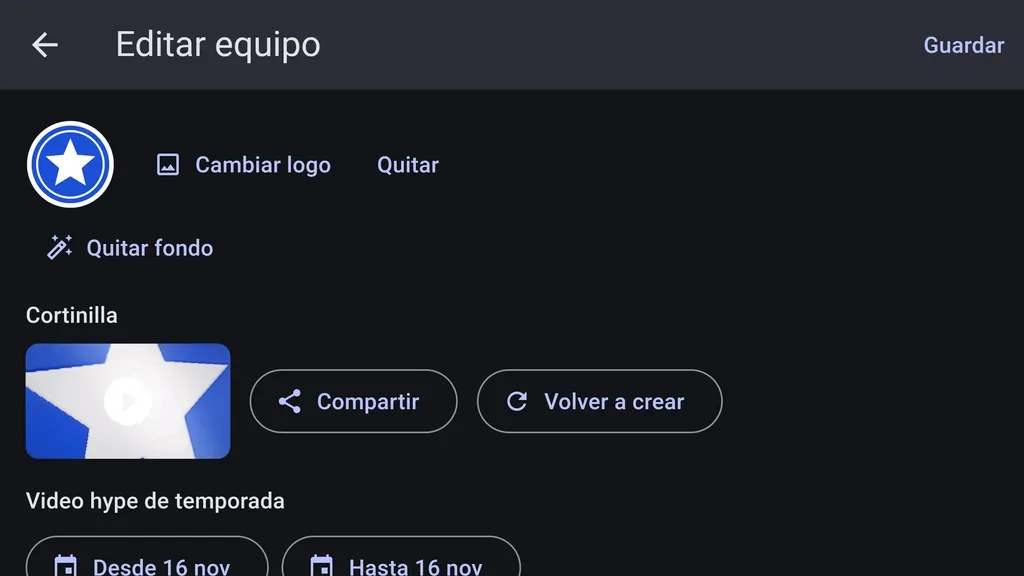
Sección titulada «Crear una cortinilla de equipo»- Abre el equipo en la pestaña Equipos. Necesita un logo. La sección Cortinilla aparece debajo del logo cuando lo tiene.
- Toca Crear cortinilla.
Crear una cortinilla del duelo
Sección titulada «Crear una cortinilla del duelo»En la página Nuevo partido, o en el editor de calendario de la pestaña Calendario, elige los equipos local y visitante, y luego toca Crear cortinilla del duelo debajo de ellos.
- Los dos lados tienen que ser equipos guardados. Si cualquiera de los dos está en Sin equipo, no hay botón.
- Los dos equipos necesitan un logo. Hasta que lo tengan, el botón aparece en gris y dice Ambos equipos necesitan un logo.
- El mismo toque también crea la cortinilla propia de cada equipo si todavía no la tiene.
Mientras se crea
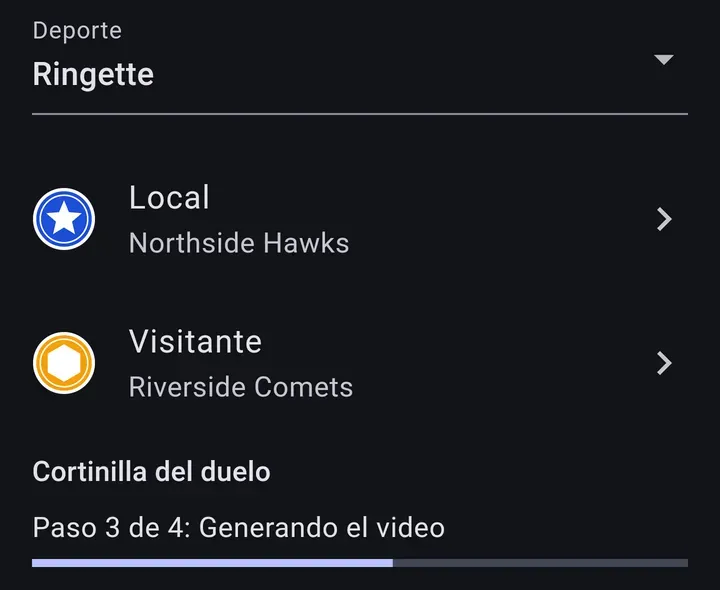
Sección titulada «Mientras se crea»Una barra debajo del botón muestra cuatro pasos:
- Preparando el logo: un logo que todavía tiene su fondo se recorta primero, igual que lo hace Quitar fondo en el editor del equipo. El recorte se convierte en el logo del equipo, y un aviso con Deshacer aparece unos segundos por si prefieres conservar el anterior.
- Subiendo: los logos se envían al servidor de CheerCam, que dibuja el clip.
- Generando el video: normalmente unos segundos. Cuando el servidor ha estado inactivo, puede tardar un minuto o más.
- Descargando: el clip regresa al teléfono.
Cuando termina, la sección muestra una imagen fija del clip. Tócala para ver el clip con su sonido. Volver a crear lo crea de nuevo. Cuando CheerCam tiene un diseño de cortinilla más nuevo, el botón dice Nuevo diseño de cortinilla disponible.
Dónde se guardan las cortinillas
Sección titulada «Dónde se guardan las cortinillas»Las cortinillas se guardan solo en este teléfono. No se comparten con tus otros teléfonos como los equipos, así que créalas en el teléfono que filma.
Una cortinilla pertenece a los logos con los que se hizo. Cualquier partido posterior con los mismos equipos ya la tiene, sin nada que volver a crear. Un duelo con local y visitante invertidos es un clip distinto y se crea una vez por separado. Cuando cambia el logo de un equipo, o se elimina el equipo, sus cortinillas se borran y hay que crearlas de nuevo.
Límites
Sección titulada «Límites»- Crear una cortinilla necesita la hora de la prueba gratis o una suscripción, igual que Transmitir y Grabar. Las cortinillas que ya creaste se siguen reproduciendo después de que termina la prueba.
- Cada teléfono puede crear 30 cortinillas al día. El mensaje indica la hora en que puedes crear más.
- Necesita conexión a internet. Si la conexión falla, la cortinilla que tenías se queda como estaba.
Elegir las cortinillas de un partido
Sección titulada «Elegir las cortinillas de un partido»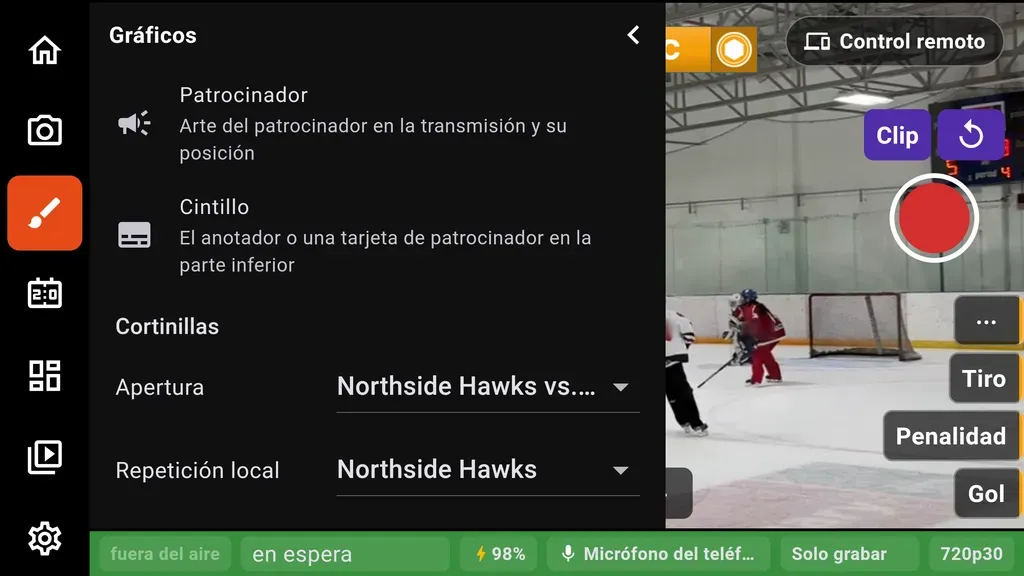
En la pantalla de la cámara, toca Gráficos (el pincel) en la columna de íconos. La sección Cortinillas debajo de Cintillo tiene tres opciones:
| Espacio | Qué muestra | Cuándo se reproduce |
|---|---|---|
| Apertura | La cortinilla del duelo de este partido | Cuando el partido sale al aire |
| Repetición local | Las cortinillas de los dos equipos | Antes de una repetición a pantalla completa de una jugada del equipo local |
| Repetición visitante | Las cortinillas de los dos equipos | Antes de una repetición a pantalla completa de una jugada del equipo visitante |
Cada uno también tiene Ninguna, que no reproduce nada ahí.
Rara vez necesitas elegir. Un espacio que no has elegido se llena solo: Apertura con el duelo del partido y cada espacio de repetición con la cortinilla de ese equipo, en cuanto existe el clip, incluso uno que acabas de crear. Un espacio que elegiste tú nunca se cambia por ti.
Tus elecciones se guardan con el partido, y un partido continuado las conserva. Un espacio cuyo clip ya no está en el teléfono muestra No encontrada y no reproduce nada, y la transmisión o la repetición siguen sin ella.
Cuándo se reproducen
Sección titulada «Cuándo se reproducen»Apertura
Sección titulada «Apertura»- YouTube o RTMP: una vez después de cada Transmitir, en cuanto la transmisión está en vivo. No se vuelve a reproducir cuando regresa una conexión perdida, ni cuando empiezas a grabar más tarde.
- Solo grabar: al inicio de la primera grabación del partido. Las grabaciones que empiezan después arrancan directo en la cámara.
Antes de una repetición
Sección titulada «Antes de una repetición»La cortinilla de repetición se reproduce antes de una repetición a pantalla completa lanzada desde el panel Clips. La repetición empieza detrás de ella, así que los espectadores ven la cortinilla y luego la repetición. Cuando termina la repetición, la transmisión vuelve directo a la cámara.
- Una cola de clips tiene una sola cortinilla, antes de su primer clip.
- El lado viene del gol, el tiro o la penalidad con que se etiquetó el clip. Cualquier otro clip usa Repetición local.
- Las repeticiones en la esquina no tienen cortinilla. Tampoco el botón Repetición ni una repetición lanzada desde el control.
Consulta Repeticiones y clips para reproducir clips.
Qué ven los espectadores
Sección titulada «Qué ven los espectadores»Mientras se reproduce una cortinilla, el marcador y cualquier cintillo desaparecen con un fundido, y vuelven cuando termina, con el marcador como va.