
Repeticiones y clips
CheerCam guarda en memoria los últimos segundos de la cámara todo el tiempo que la pantalla de la cámara está abierta, estés o no transmitiendo o grabando. Guardar un clip toma esa ventana y la conserva. Reproducir un clip lo pone en la transmisión a media velocidad, en la esquina o a pantalla completa.
El clip es solo la cámara. El marcador no queda grabado en él, y el marcador en vivo se dibuja sobre una repetición en la esquina igual que sobre la cámara.
Guardar y reproducir desde la pantalla de la cámara
Sección titulada «Guardar y reproducir desde la pantalla de la cámara»Dos botones morados están encima del anillo de grabar:
- Clip guarda los últimos segundos. No reproduce nada.
- Repetición (la flecha circular) guarda un clip nuevo y lo reproduce en la esquina de inmediato. Mientras se reproduce, el botón se pone ámbar y se convierte en un botón de detener.
Una repetición termina sola y la transmisión vuelve a la cámara sin presionar nada. Mientras se reproduce, la transmisión lleva una etiqueta REPETICIÓN debajo del marcador.
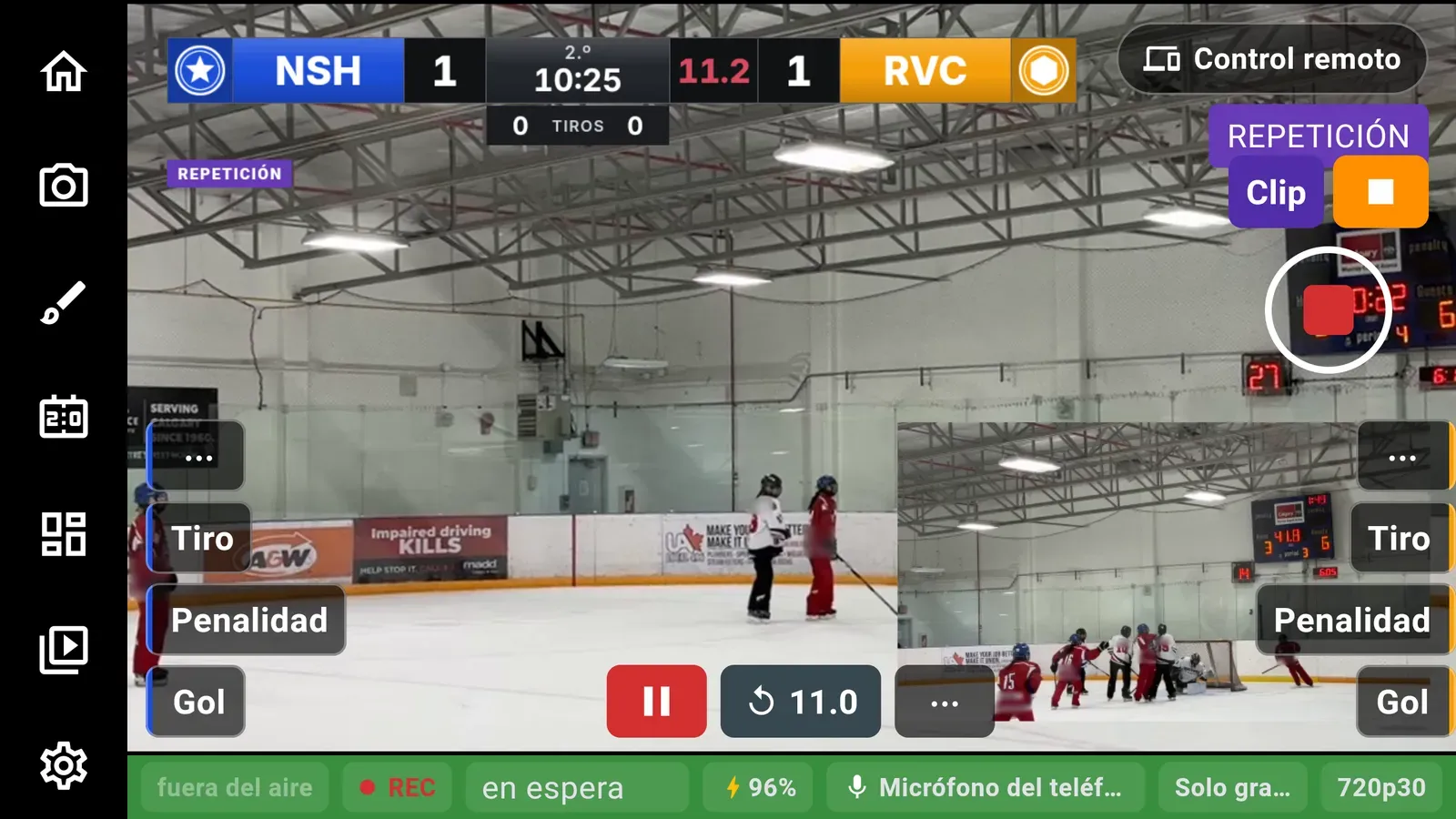
En la esquina o a pantalla completa
Sección titulada «En la esquina o a pantalla completa»Una repetición en la esquina se ubica abajo a la derecha de la imagen, con el marcador todavía al aire. Una repetición a pantalla completa llena la imagen, y el marcador, su etiqueta y cualquier cintillo desaparecen con un fundido hasta que termina. El arte del patrocinador sigue al aire en ambas.
El botón Repetición reproduce en la esquina. La pantalla completa se reproduce desde el panel Clips o desde el control.
Una repetición a pantalla completa desde el panel Clips puede abrir con la cortinilla del equipo. Consulta Cortinillas.
Cuánto dura un clip
Sección titulada «Cuánto dura un clip»Un clip abarca los últimos 20 segundos de forma predeterminada. Cámbialo en Duración de la repetición en Ajustes, de 5 a 60 segundos. La nueva duración aplica la próxima vez que arranque la cámara. Un clip puede salir hasta dos segundos más corto que el ajuste.
Cámara lenta
Sección titulada «Cámara lenta»Las repeticiones siempre se reproducen a media velocidad. Cuando el lente en uso puede filmar a 60 cuadros por segundo, CheerCam guarda 60 cuadros por segundo para las repeticiones aunque la transmisión vaya a 30, así que una repetición en cámara lenta sigue mostrando treinta imágenes fluidas por segundo. Es automático. No hay interruptor, y la transmisión y la grabación conservan los cuadros por segundo que elegiste.
El panel Clips
Sección titulada «El panel Clips»Toca Clips en la columna de íconos para ver todos los clips del partido actual, del más reciente al más antiguo.
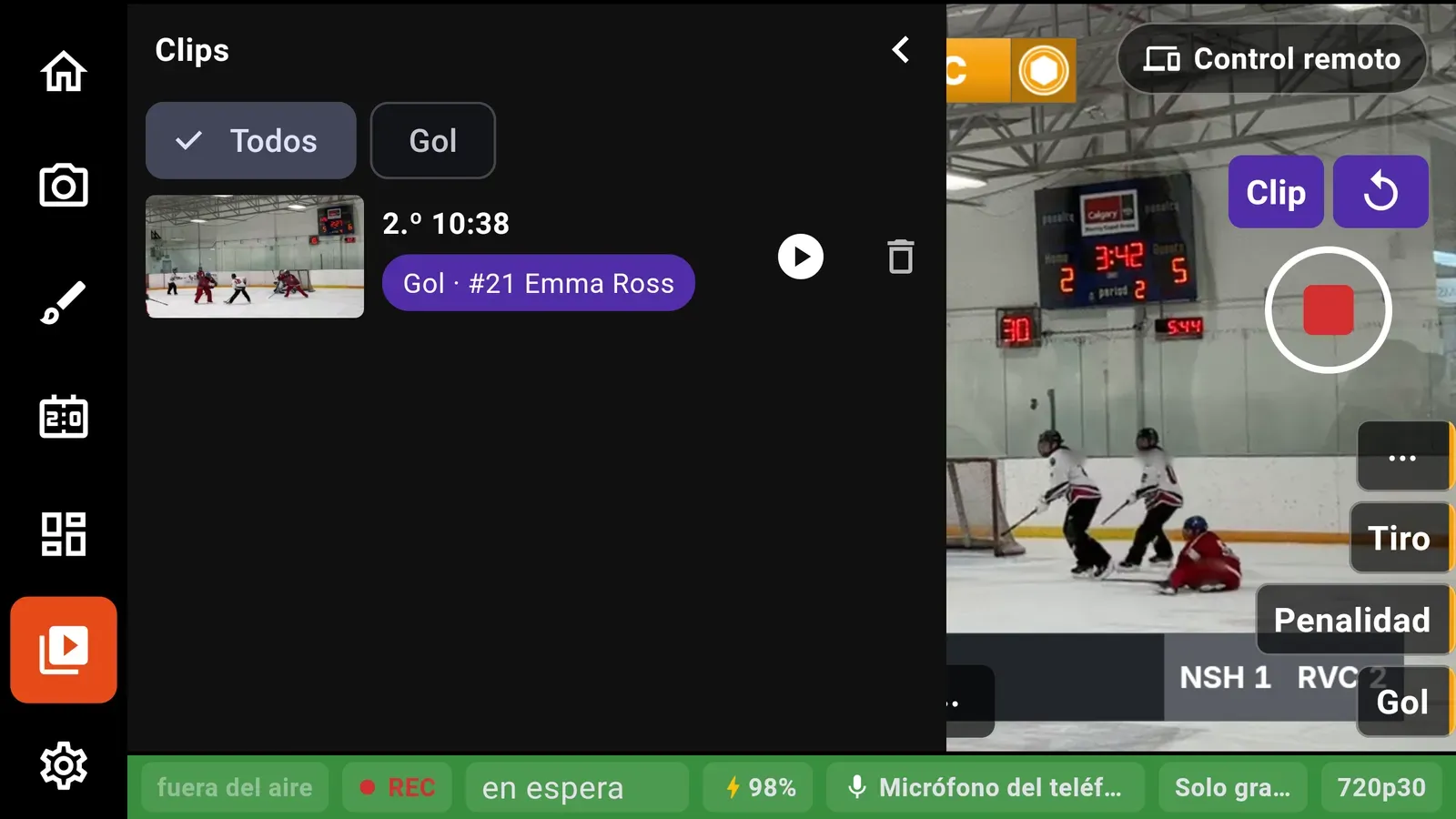
Cada fila muestra una imagen fija del clip, el periodo y el reloj del momento en que se tomó (por ejemplo 2.º 12:41) y su categoría.
- Reproducir pone el clip en la transmisión a pantalla completa, a media velocidad. El panel se queda abierto para que elijas el siguiente.
- Reproducir en otra fila mientras uno se reproduce lo pone en la cola. Los clips en cola se reproducen uno tras otro sin cámara entre ellos. Cada clip en cola muestra su lugar en la fila como un número grande sobre su imagen fija.
- Detener termina el clip que se reproduce y vacía la cola.
- Eliminar borra el clip después de preguntar.
La lista está vacía hasta que el partido haya empezado a grabar o haya transmitido una vez.
Categorías
Sección titulada «Categorías»Cada clip puede llevar una categoría. Toca la ficha de una fila (dice Etiqueta cuando no tiene ninguna) y elige de la lista del deporte:
| Deporte | Categorías |
|---|---|
| Hockey, ringette | Gol, Atajada, Penalidad, Golpe |
| Lacrosse | Gol, Atajada, Castigo, Saque central |
| Básquetbol | Canasta, Tapón, Falta, Robo |
| Voleibol | Remate, Ace, Bloqueo, Defensa |
| Beisbol, softbol | Carrera, Hit, Ponche, Atrapada |
| Futbol americano | Anotación, Gran jugada, Pérdida de balón, Captura |
Las fichas de arriba filtran la lista: Todos, y luego cada categoría que tenga al menos un clip.
Las anotaciones y las penalidades etiquetan los clips solas, salvo en voleibol, donde tú nombras la jugada. Una anotación, penalidad o falta registrada durante un clip, o hasta 15 segundos después de tomarlo, etiqueta ese clip con su categoría: una canasta como Canasta, una carrera como Carrera y cualquier anotación de futbol americano como Anotación. Un gol o una penalidad también agregan al jugador, por ejemplo Gol · #17 J. Bell. Nombrar al anotador después actualiza la etiqueta. Las etiquetas automáticas solo llenan un clip que no tiene ninguna, así que una categoría que elegiste tú nunca se reemplaza.
Lo que debes saber
Sección titulada «Lo que debes saber»- La repetición está apagada mientras una escena está al aire. Clip sigue guardando el momento. Consulta Escenas y superposiciones.
- El botón Repetición y el control no usan la cola. Detienen lo que se esté reproduciendo, incluida la cola.
Después del partido
Sección titulada «Después del partido»Cada clip se guarda con su partido. Abre el partido desde la pantalla Inicio para ver sus clips, filtrarlos por categoría y cambiar sus etiquetas. Consulta Inicio y Calendario.
En el control
Sección titulada «En el control»Y guarda un clip. Mantén la cruceta a la derecha y presiona Y para reproducir el último clip en la esquina, la cruceta arriba y Y para pantalla completa, o la cruceta a la izquierda y Y para elegir un clip anterior. El mapa completo está en la página del control.