
Cámaras remotas
Una cámara remota es una fuente de video en otro dispositivo que tu teléfono recibe y a la que puede cambiar en lugar de su propia cámara. El marcador, las escenas, los cintillos, los patrocinadores, la repetición y la grabación siguen funcionando encima de ella, exactamente como lo hacen con la cámara del teléfono.
Hay tres tipos compatibles:
| Tipo | Qué es | Necesita internet en la sede |
|---|---|---|
| GoPro / RTMP | Una GoPro, o cualquier cosa que pueda transmitir a una dirección RTMP: una cámara de acción, un codificador de hardware, un software de transmisión en una laptop. | No |
| VDO.Ninja | Un segundo teléfono (o cualquier dispositivo con navegador y cámara) que envía video por un enlace. | Sí, para conectarse. El video se queda en la red local. |
| NDI® | Una cámara NDI o un software NDI en la red. | No |
Cada cámara remota tiene que estar en la misma red Wi-Fi que tu teléfono, o en el hotspot de tu teléfono. Las cámaras remotas no funcionan a través de internet.
Agregar una cámara
Sección titulada «Agregar una cámara»Las cámaras remotas están en la pestaña Ajustes de la pantalla Inicio, en Cámaras remotas. Toca Agregar fuente y elige el tipo. La fuente nueva recibe un nombre como “GoPro 1”, que puedes cambiar en su página.
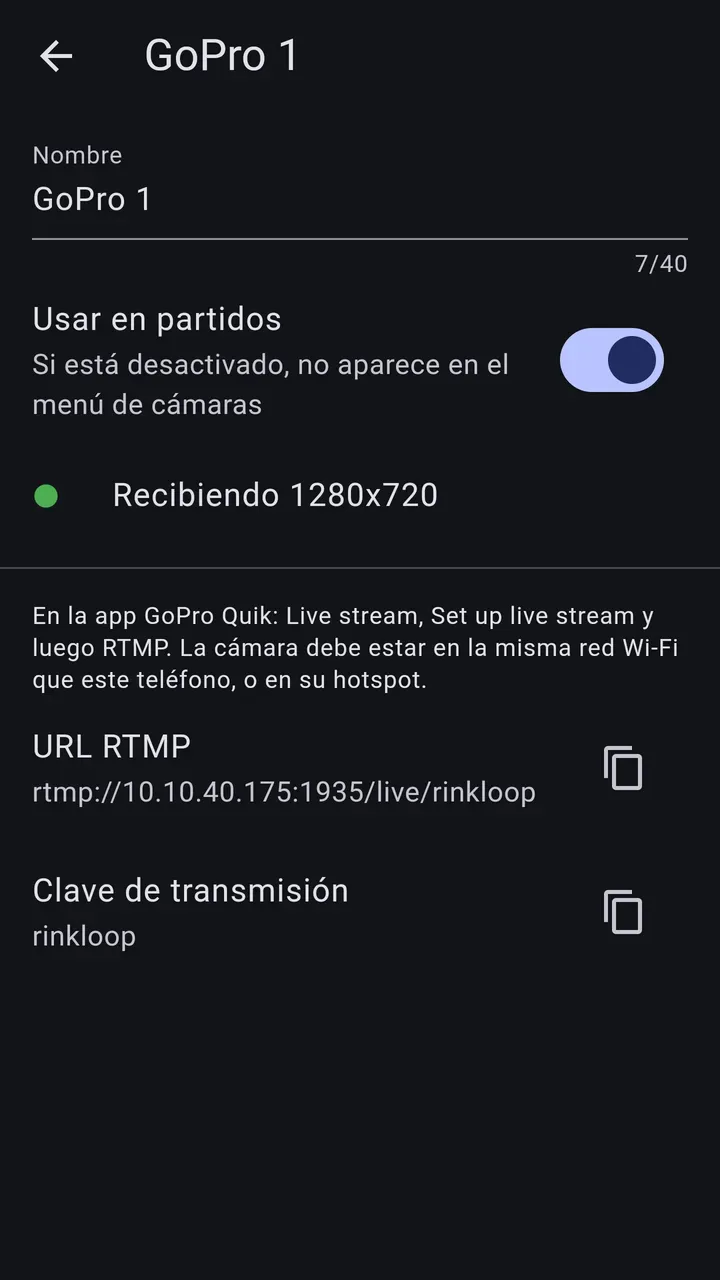
La página de cada fuente muestra si está recibiendo (Recibiendo 1920x1080, Esperando la cámara o Se perdió la cámara), así que puedes probar una cámara antes del partido.
GoPro o cualquier cámara RTMP
Sección titulada «GoPro o cualquier cámara RTMP»La página de la fuente muestra una URL RTMP y una Clave de transmisión, cada una con un botón para copiar.
Para una GoPro, en la app GoPro Quik ve a Transmisión en vivo, Configurar transmisión en vivo y luego RTMP, e ingresa la URL y la clave. Para cualquier otra cámara o codificador RTMP, ingresa los mismos dos valores como su servidor de transmisión y su clave.
La URL contiene la dirección de tu teléfono en la red actual, así que puede cambiar de una sede a otra. Abre la página de la fuente en la sede para leer la actual.
Un teléfono por VDO.Ninja
Sección titulada «Un teléfono por VDO.Ninja»La página de la fuente muestra un código QR y un Enlace de envío.
- Escanea el código QR con la cámara del otro teléfono, o toca Enviar para compartirle el enlace.
- En el otro teléfono, abre el enlace en un navegador y permite la cámara y el micrófono.
El otro teléfono filma con su cámara trasera a 720p. Los dos teléfonos tienen que estar en la misma red Wi-Fi o en tu hotspot, y esa red necesita internet para que los dos se encuentren.
Una fuente agregada en una versión anterior de CheerCam necesita que su enlace se vuelva a abrir en el otro teléfono antes de poder usar su audio.
Agregar fuente muestra las fuentes NDI que encuentra en la red. Elige una. Si no aparece ninguna, revisa que el emisor esté encendido y en la misma red, busca de nuevo, o usa Ingresar dirección y Buscar para buscar directamente en la dirección de un dispositivo.
NDI® es una marca registrada de Vizrt NDI AB. Más información en ndi.video.
Apagar una cámara para un partido
Sección titulada «Apagar una cámara para un partido»Cada fuente tiene un interruptor en la lista Cámaras remotas (Usar en partidos en su página). Apaga cualquier cámara que no esté en este partido, para que no aparezca en el menú de cámaras y no gaste la batería ni el Wi-Fi del teléfono.
Para eliminar una fuente, desliza su fila a la izquierda y confirma. Una GoPro necesitará la URL y la clave nuevas si la vuelves a agregar.
Cambiar a una cámara remota
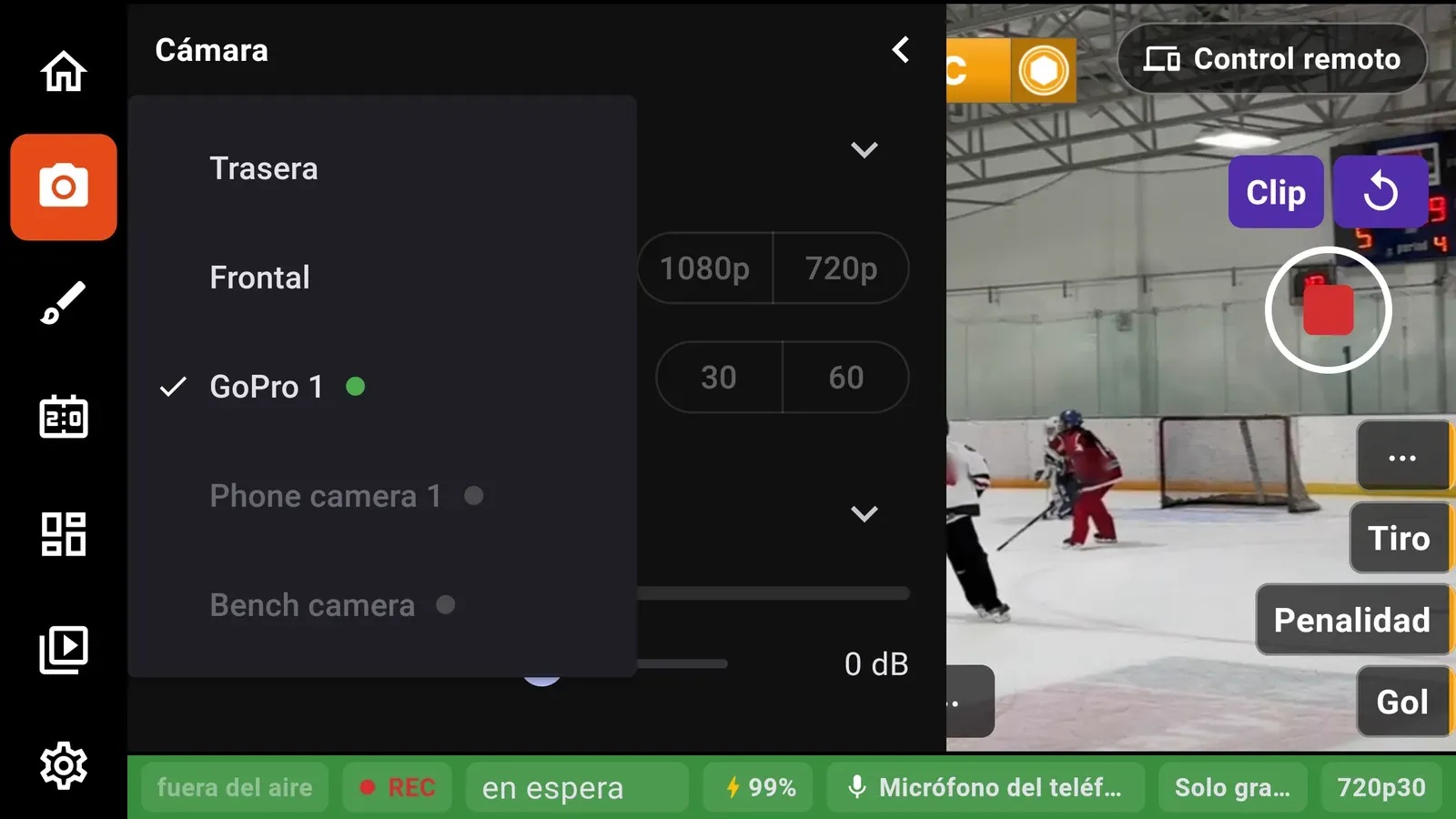
Sección titulada «Cambiar a una cámara remota»En la pantalla de la cámara, abre Cámara en la columna de íconos y usa el menú de cámaras. Las cámaras remotas aparecen después de las cámaras del propio teléfono, cada una con un punto que indica si está recibiendo. Elige una para cambiar a ella. Una cámara que no está recibiendo no se puede elegir.
Solo una cámara está en la transmisión a la vez, a pantalla completa. Una cámara con una forma distinta a la de la transmisión recibe barras negras en lugar de recortarse.
Los controles de zoom, enfoque, exposición y lente son para la cámara del propio teléfono, así que aparecen en gris mientras una cámara remota está al aire.
Si se cae una cámara
Sección titulada «Si se cae una cámara»Si la cámara al aire deja de enviar durante dos segundos, CheerCam vuelve a la cámara del teléfono que usaste por última vez, así que la transmisión nunca muestra una imagen congelada o negra. La tira de estado muestra Se perdió y el nombre de la cámara en ámbar durante unos segundos. No vuelve sola cuando la cámara regresa. Elígela otra vez en el menú.
Calidad de imagen después de un cambio
Sección titulada «Calidad de imagen después de un cambio»- GoPro / RTMP: la imagen completa aparece en alrededor de un segundo.
- NDI: se mantiene una señal más ligera mientras está fuera del aire, y la calidad completa llega unos segundos después del cambio.
- VDO.Ninja: el otro teléfono deja de enviar video mientras está fuera del aire, para ahorrar batería y Wi-Fi. Después de un cambio, la imagen puede verse borrosa durante unos diez segundos mientras la conexión se recupera. Abre el panel Cámara un poco antes de cambiar y empieza a enviar con anticipación, así la imagen se ve nítida en el cambio.
Usar el audio de una cámara remota
Sección titulada «Usar el audio de una cámara remota»De forma predeterminada, la transmisión oye el micrófono del teléfono. Cualquier cámara remota activada puede ser la fuente de audio en su lugar.
Elígela en la fila de audio del panel Cámara, que cambia la fuente en vivo, mientras transmites o grabas. La misma opción está en Micrófono en Ajustes, y se recuerda entre partidos.
- Se oye una sola fuente a la vez. No hay mezcla.
- El audio se queda con la fuente que elegiste. Cambiar la imagen a otra cámara no cambia lo que se oye.
- La fila de audio muestra lo que se está oyendo y un medidor de nivel en vivo. El control deslizante de ganancia es solo para los micrófonos del propio teléfono. Una cámara remota se oye al nivel con que envía.
- Una cámara que eliges antes de que esté recibiendo se oye en cuanto llega su audio. Hasta entonces la fila dice Esperando su audio y se oye el micrófono del teléfono.
- Si el audio de la cámara se cae durante dos segundos, el sonido vuelve al micrófono elegido antes, y la tira de estado indica la caída. Se queda en el micrófono cuando la cámara regresa, así que vuelve a elegir la cámara para recuperar su sonido.
La tira de estado siempre muestra el nombre de lo que se está oyendo. Consulta La pantalla de la cámara para los micrófonos del propio teléfono.