
L’écran de la caméra
L’écran de la caméra est l’endroit où vous passez le match. Tournez le téléphone à l’horizontale. L’image remplit le milieu de l’écran, et rien ne la couvre sauf les commandes du match dont vous avez besoin pendant le jeu.
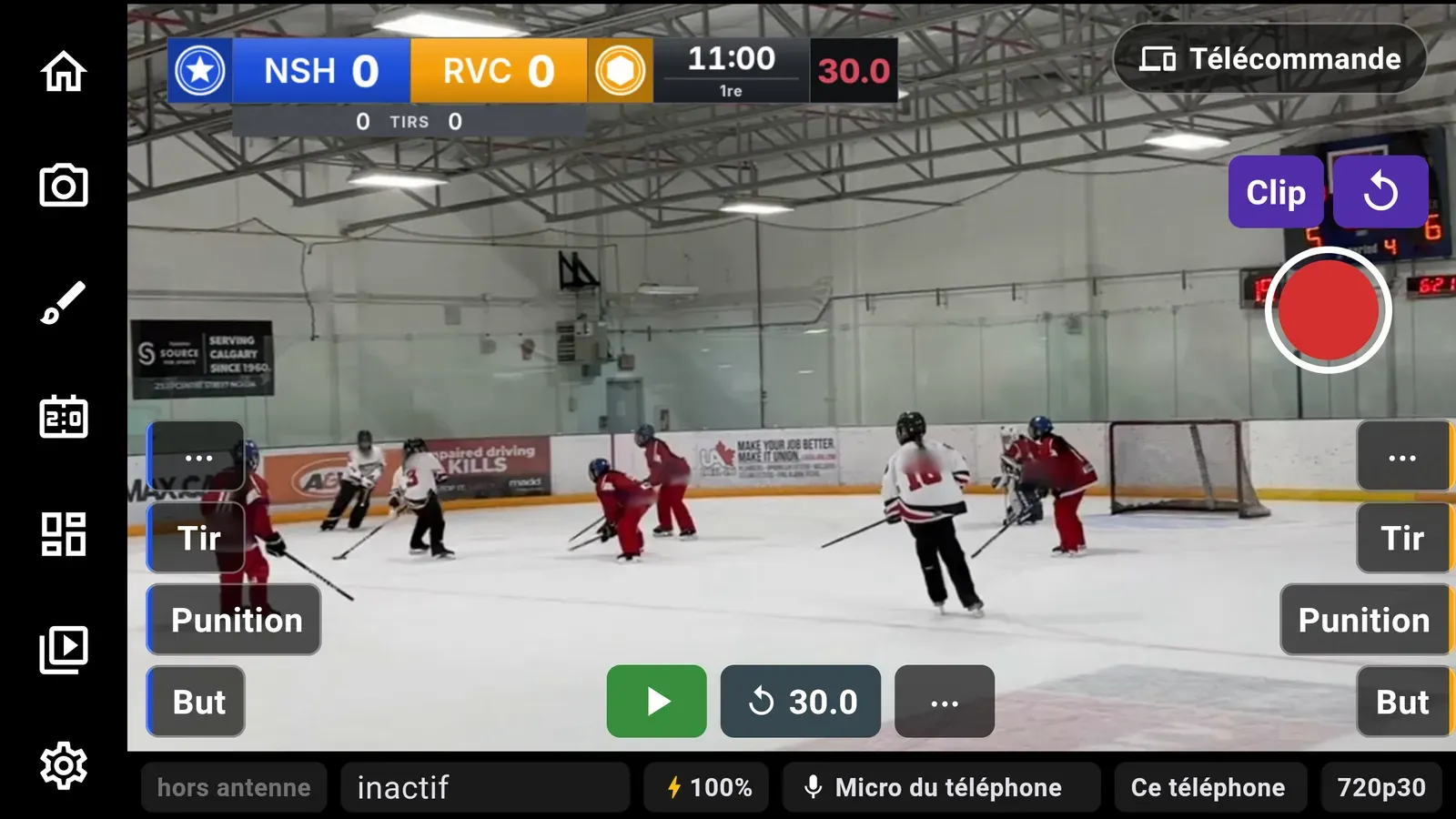
Ce qui se trouve où
Section intitulée « Ce qui se trouve où »La colonne d’icônes longe le bord gauche, à côté de l’image. Chaque icône ouvre son propre panneau, appelé volet, à côté de la colonne. De haut en bas :
| Icône | Ce qu’elle ouvre |
|---|---|
| Quitter | Demande avant de fermer la caméra et de revenir à l’écran d’accueil |
| Caméra | La caméra, l’exposition, la mise au point, la résolution, la fréquence d’images et le son |
| Habillage | Le commanditaire, le bandeau (voir Scènes et superpositions) et les transitions animées du match (voir Transitions animées) |
| Tableau de pointage | L’habillage du pointage, le format du match et ses règles (voir Le tableau de pointage) |
| Scène | Passer de la caméra à une scène plein cadre, et inversement. Allumée en ambre pendant qu’une scène est affichée |
| Clips | Les clips de ce match (voir Reprises et clips) |
| Réglages | La destination de la diffusion, le titre et la visibilité YouTube, l’enregistrement sur le téléphone et la coupure du micro |
Un seul volet est ouvert à la fois. Pour le fermer, touchez de nouveau son icône, touchez son chevron, touchez l’image à l’extérieur du volet, ou appuyez sur B sur une manette.
Par-dessus l’image se trouvent les piles des équipes et les commandes du chrono, le long du bord inférieur. Les locaux sont à gauche et les visiteurs à droite. La page du tableau de pointage les explique.
Sur le bord droit se trouvent la pastille Télécommande en haut, Clip et la reprise, le bouton d’enregistrement et la pastille du direct :
- Télécommande montre un code QR qu’un deuxième téléphone numérise pour gérer le tableau de pointage. Elle affiche
Télécommande · 1quand un téléphone est connecté. Voir Télécommande. - Le bouton d’enregistrement est un anneau blanc autour d’un disque rouge. Touchez-le pour commencer à enregistrer sur le téléphone, et le disque devient un carré rouge. Touchez-le de nouveau pour arrêter.
- La pastille du direct affiche
Passer en directquand il y a une destination de diffusion. Pendant le direct, elle devient rouge et montre depuis combien de temps vous êtes en ondes. Pour arrêter, maintenez la pastille enfoncée jusqu’à ce qu’elle se remplisse. Un toucher rapide montre seulement une noteMaintenir pour arrêter, alors un pouce égaré ne peut pas mettre fin à la diffusion. Passer en direct donne les détails.
La bande au bas de l’écran montre seulement l’état. De gauche à droite : si vous êtes en direct et depuis combien de temps, le débit, la batterie (un éclair pendant la recharge, rouge sous 20 %), la destination de la diffusion et la fréquence d’images.
Les erreurs apparaissent juste au-dessus de la bande, en rouge, sans déplacer l’image.
De petits badges sur l’image signalent des états faciles à manquer : le nom d’une scène affichée, REPRISE pendant qu’une reprise joue, et AF-L pendant que la mise au point est verrouillée.
Quitter la caméra
Section intitulée « Quitter la caméra »Touchez Quitter en haut de la colonne. Si vous êtes en direct ou en train d’enregistrer, CheerCam demande d’abord. Rester vous garde à l’écran de la caméra. Arrêter et quitter met fin à la diffusion et à l’enregistrement et revient à l’écran d’accueil.
Choisir une caméra
Section intitulée « Choisir une caméra »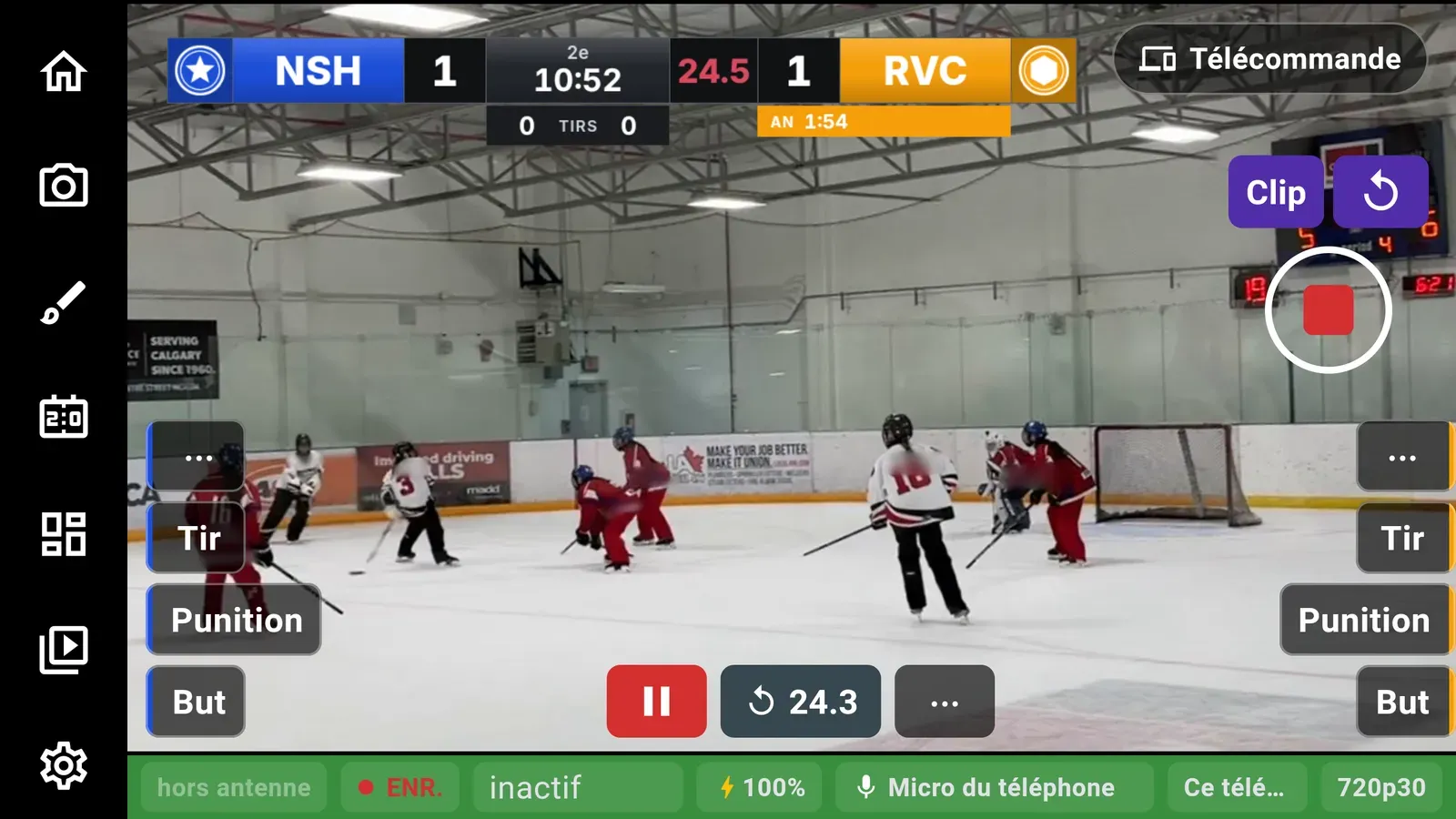
Ouvrez le volet Caméra et touchez le nom de la caméra en haut. Le menu liste Avant, Arrière, toute caméra USB branchée au téléphone et toute caméra à distance que vous avez ajoutée. Une caméra à distance peut être choisie seulement pendant qu’elle envoie. Un point vert à côté signifie qu’elle envoie. Voir Caméras à distance pour en ajouter une.
Zoom et objectifs
Section intitulée « Zoom et objectifs »Pincez l’image pour zoomer. Sur un téléphone qui a plus d’un objectif arrière, le zoom passe de l’un à l’autre comme dans l’application Caméra du téléphone. Sous 1x se trouve l’objectif ultra grand-angle, et au-dessus, l’objectif principal puis, s’il y en a un, le téléobjectif. Sur certains téléphones Android, l’image saccade un instant au changement d’objectif, et c’est normal, même en direct.
Sur une manette, poussez le stick droit vers le haut ou le bas pour zoomer.
Mise au point et exposition
Section intitulée « Mise au point et exposition »Touchez l’image pour choisir où la caméra fait la mise au point et mesure la lumière. Touchez deux fois pour remettre le zoom, l’exposition et la zone de mise au point à la normale.
La rangée Mise au point du volet Caméra a deux réglages :
- Auto continue de faire la mise au point à mesure que le jeu se déplace. Un toucher déplace la zone de mise au point.
- Verrouillée garde la mise au point où elle est. Utilisez-la quand des joueurs qui patinent près de la caméra lui font perdre la mise au point sur le match. Touchez d’abord la zone de jeu, puis choisissez Verrouillée. Un toucher pendant le verrouillage refait la mise au point à cet endroit et reste verrouillé. Un double toucher ne la déverrouille pas. Seul le choix d’Auto la déverrouille.
Pendant que la mise au point est verrouillée, un badge AF-L apparaît sur l’image. CheerCam retient votre choix. Quand la caméra s’ouvre avec Verrouillée choisi, elle fait d’abord la mise au point, puis la verrouille.
Le curseur EV rend l’image plus claire ou plus sombre. Déplacez-le vers la droite pour une patinoire ou un gymnase sombre, et vers la gauche si la glace ou une fenêtre lumineuse est délavée. La rangée Mise au point et le curseur EV sont masqués pour les caméras qui ne peuvent pas les utiliser, comme les caméras à distance.
Résolution et fréquence d’images
Section intitulée « Résolution et fréquence d’images »Résolution liste seulement les tailles que votre téléphone peut filmer et diffuser, alors tous les choix fonctionnent. Elle ne peut pas être changée pendant le direct ou l’enregistrement.
Fréquence d’images est de 30 ou 60 images par seconde. 60 donne un mouvement plus fluide et demande une plus grande vitesse de téléversement. Elle ne peut pas être changée pendant le direct.
Quelle que soit la fréquence d’images de votre diffusion, CheerCam filme la mémoire des reprises à 60 images par seconde quand l’objectif le permet. Cela rend les reprises au ralenti fluides. Cela se fait de lui-même et il n’y a rien à régler.
Le volet Caméra choisit aussi ce que la diffusion entend. Touchez la source sonore pour choisir un des micros du téléphone, un micro qui y est branché ou l’audio d’une caméra à distance. Un indicateur en dessous montre le niveau. Pour les entrées du téléphone lui-même, Gain rend le son plus fort ou plus faible. L’audio d’une caméra à distance arrive au niveau où il est envoyé. Vous pouvez changer tout cela pendant le direct.
Pour rendre la diffusion muette un moment, ouvrez le volet Réglages et activez Couper le micro. Cela coupe le son de la diffusion, de l’enregistrement et des clips de reprise, quelle que soit la source choisie. Chaque fois que vous ouvrez la caméra, le micro est actif.
Utiliser une manette
Section intitulée « Utiliser une manette »Une manette de jeu Bluetooth peut gérer presque tout cet écran sans toucher au téléphone. Voir Commandes de la manette.