
Accueil et Calendrier
L’application s’ouvre chaque fois sur l’onglet Accueil. La barre du bas contient Accueil, Calendrier, Démarrer, Équipes et Réglages.
Accueil : vos matchs
Section intitulée « Accueil : vos matchs »Accueil affiche vos matchs un jour à la fois. Il s’ouvre sur le jour le plus récent qui a un match.
- La bande de jours en haut choisit un jour. Les jours avec des matchs sont marqués.
- Le bouton du calendrier en haut mène à n’importe quel jour.
- Chaque match de ce jour a une carte avec les deux équipes, le pointage, ses buts et les boutons Vidéo, YouTube et Reprises. Un bouton est grisé quand le match n’a rien derrière.
- Ajouter un match passé se trouve sous les matchs du jour. Un jour à venir offre Planifier un match à venir, qui ouvre l’onglet Calendrier.
Un match est gardé la première fois que vous enregistrez ou passez en direct dans une séance de caméra. Ouvrir la caméra seulement pour regarder ne crée pas de match. Le match se termine quand vous quittez l’écran de la caméra, et le pointage à ce moment est le pointage final. Si l’application se ferme plutôt pendant un match, le lancement suivant offre de le poursuivre là où il s’est arrêté.
Glissez une carte vers la gauche pour supprimer le match et ses fichiers après confirmation.
Ajouter un match passé
Section intitulée « Ajouter un match passé »Ajouter un match passé, sous les matchs du jour, ajoute un match joué sans CheerCam. Le formulaire s’ouvre sur le jour que vous regardez.
- Réglez la date et l’heure, le sport et les deux équipes. Les deux doivent être des équipes enregistrées.
- Entrez le Pointage des locaux et le Pointage des visiteurs.
- Si vous le voulez, ajoutez les buts et les punitions sous Journal. Les buts inscrits doivent correspondre au pointage.
- Réglez le type de match et la saison, et le lieu si vous le voulez.
- Si vous le voulez, ajoutez l’enregistrement depuis Pellicule ou Fichiers, et un Lien YouTube.
- Touchez Ajouter le match. Accueil passe au jour du match.
Pour changer un match passé plus tard, ouvrez-le et touchez Modifier en haut.
Fusionner deux matchs
Section intitulée « Fusionner deux matchs »Quand un vrai match a été gardé en deux, par exemple parce que la caméra a été fermée à l’entracte, fusionnez-les :
- Maintenez la carte d’un match dans Accueil, puis touchez l’autre. Les deux doivent être terminés.
- Touchez Fusionner en haut.
- Sous Champs différents, choisissez pour chacun la valeur de quel match garder.
- Sous Doublons probables, choisissez Premier, Deuxième ou Les deux pour chaque but ou punition qui semble inscrit deux fois.
- Vérifiez le Journal combiné, et laissez Assembler en un seul fichier activé pour faire des deux enregistrements une seule vidéo.
- Touchez Fusionner.
Des matchs de sports différents, ou avec des équipes différentes, ne peuvent pas être fusionnés.
La page du match
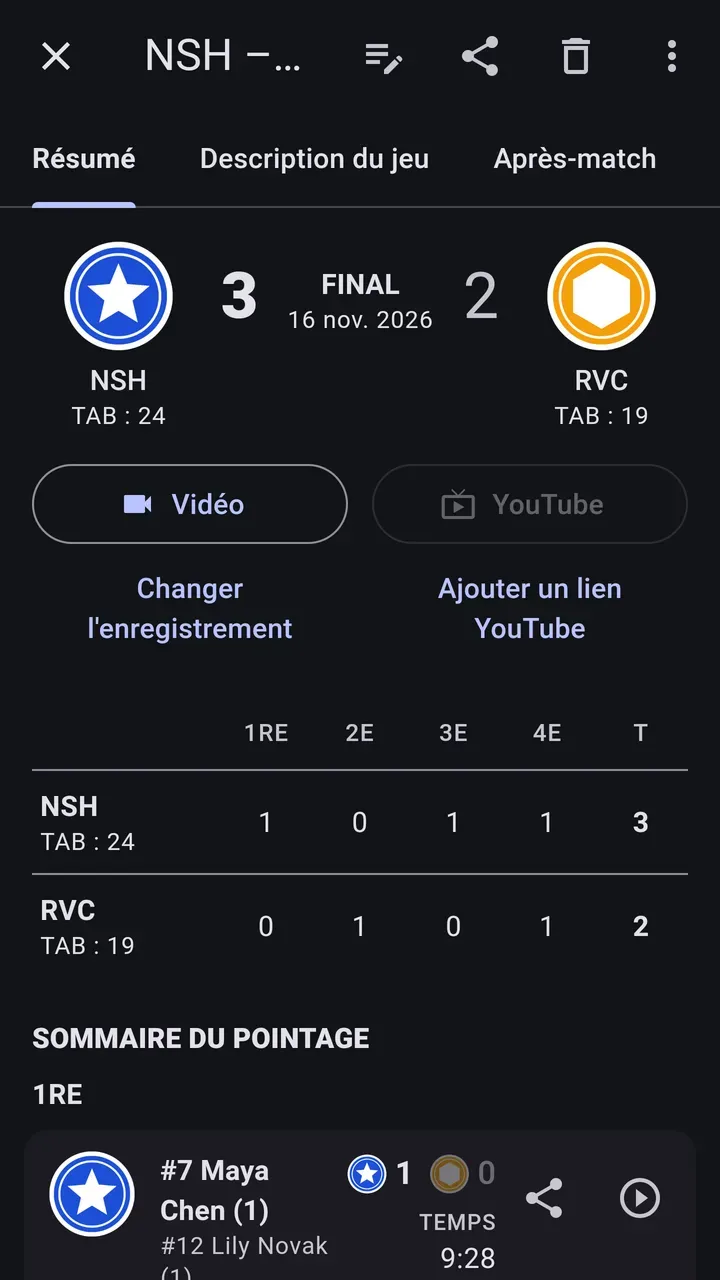
Section intitulée « La page du match »Touchez la carte d’un match pour ouvrir sa page. Elle a deux onglets.
Résumé affiche :
- Le pointage, les équipes, le sport, la date et la durée.
- Vidéo et YouTube, qui lisent l’enregistrement et ouvrent le match sur YouTube. Maintenez YouTube pour copier ou partager le lien.
- Ajouter un enregistrement (ou Changer l’enregistrement) choisit une vidéo dans Pellicule ou Fichiers. Cela fonctionne pour n’importe quel match. Remplacer un enregistrement supprime l’ancien fichier du téléphone après confirmation, et les clips restent.
- Ajouter un lien YouTube (ou Changer le lien YouTube) garde un lien YouTube avec le match, et YouTube l’ouvre ensuite.
- Le pointage par période, le sommaire du pointage et les punitions.
- Les reprises gardées pendant le match.
- Série de la saison : chaque match entre les deux équipes cette saison, joué ou planifié, et l’équipe qui mène. Seuls les matchs de saison régulière comptent pour l’avance. Les matchs des séries ont leur propre ligne.
- Infos du match : le type de match et la saison. Touchez Modifier pour les changer.
Description du jeu liste chaque but (ou panier) et chaque punition (ou faute), période par période. Touchez-en un pour corriger le joueur.
Les boutons en haut de la page :
- Partager envoie l’enregistrement et les clips par la feuille de partage du téléphone, un à la fois ou tous ensemble. Un match passé ajouté à la main a plutôt Modifier ici.
- Supprimer retire le match et ses fichiers après confirmation.
- Le menu des enregistrements liste les fichiers d’enregistrement du match, pour les lire ou les partager. Un match enregistré en plus d’un fichier, par exemple un match poursuivi après la fermeture de l’application, a Assembler les enregistrements, qui en fait une seule vidéo. Les fichiers enregistrés avec des réglages différents doivent d’abord être réencodés, ce qui prend du temps et use la pile, alors CheerCam demande avant de le faire.
- Modification avancée, sur un match enregistré avec CheerCam, ouvre son journal pour ajouter, changer ou supprimer des buts et des punitions. Le pointage est ensuite recompté à partir du journal.
Type de match et saison
Section intitulée « Type de match et saison »Chaque match a un type, Saison régulière, Hors concours, Tournoi ou Séries, et une saison comme 2026-27. Un tournoi peut porter son nom et un match des séries, sa ronde. Vous les réglez sur la page Nouveau match, dans l’éditeur du calendrier, sur un match passé, ou plus tard sous Infos du match. La saison est remplie d’avance à partir de la date, et une nouvelle saison commence en août.
Calendrier : planifier les diffusions
Section intitulée « Calendrier : planifier les diffusions »L’onglet Calendrier liste les diffusions à venir sur votre chaîne YouTube, de la plus proche à la plus lointaine. Cela inclut celles créées dans YouTube même. Vous devez être connecté à YouTube dans Réglages.
Planifier un match d’avance vous donne un lien de visionnement à partager avec les familles avant le jour du match.
Planifier un match
Section intitulée « Planifier un match »- Ouvrez Calendrier et touchez +.
- Réglez la date et l’heure, le sport, les équipes locale et visiteuse, le type de match et la saison, et la visibilité (publique, non répertoriée ou privée).
- Le titre se remplit sous la forme
Locaux vs Visiteurs - Date. Changez-le si vous le voulez. - Touchez Enregistrer. La diffusion est créée sur YouTube tout de suite.
Avec deux équipes enregistrées choisies, l’éditeur offre aussi Créer la transition d’affiche. Voir Transitions animées.
Une heure passée est refusée.
Partager, changer ou supprimer
Section intitulée « Partager, changer ou supprimer »- Partager le lien de visionnement sur une ligne ouvre la feuille de partage avec le lien YouTube.
- Touchez une ligne pour changer son titre, son heure, sa visibilité, son sport ou ses équipes, puis Enregistrer les modifications.
- Glissez une ligne vers la gauche pour faire apparaître la suppression, ou utilisez le menu de l’éditeur. Supprimer retire la diffusion de YouTube après confirmation.
Passer en direct sur un match planifié
Section intitulée « Passer en direct sur un match planifié »Ouvrez le match planifié et touchez Passer en direct sur cette diffusion. La page Nouveau match s’ouvre avec le sport, les équipes et la diffusion déjà remplis. Vous pouvez aussi choisir le match planifié sur la page Nouveau match, sous la destination YouTube.
La miniature de la diffusion
Section intitulée « La miniature de la diffusion »CheerCam dessine une miniature pour chaque diffusion qu’il crée : les noms des deux équipes en haut, les deux logos dans des cases encadrées de la couleur de chaque équipe, un badge VS et la date et l’heure de début. Une équipe sans logo affiche son nom dans sa case. Un côté sans équipe affiche TBD.
La miniature s’affiche en aperçu dans l’éditeur du calendrier, et sur la page Nouveau match quand vous passez en direct sur une nouvelle diffusion. Touchez l’une ou l’autre pastille de couleur pour changer la couleur de ce côté pour ce match. La couleur de l’équipe elle-même ne change pas.
YouTube accepte les miniatures personnalisées seulement sur une chaîne validée. Sur une chaîne non validée, l’aperçu le dit et donne un lien vers la page de validation de YouTube. La planification et le passage en direct fonctionnent quand même.
Si la miniature n’arrive pas sur YouTube, le match est quand même gardé. Enregistrez de nouveau pour réessayer.