
Transitions animées
Une transition animée est un court clip en plein cadre avec du son, fait à partir des logos de vos équipes. CheerCam en crée deux sortes :
- Une transition animée d’équipe montre le logo d’une équipe, en environ quatre secondes et demie. Elle joue avant une reprise.
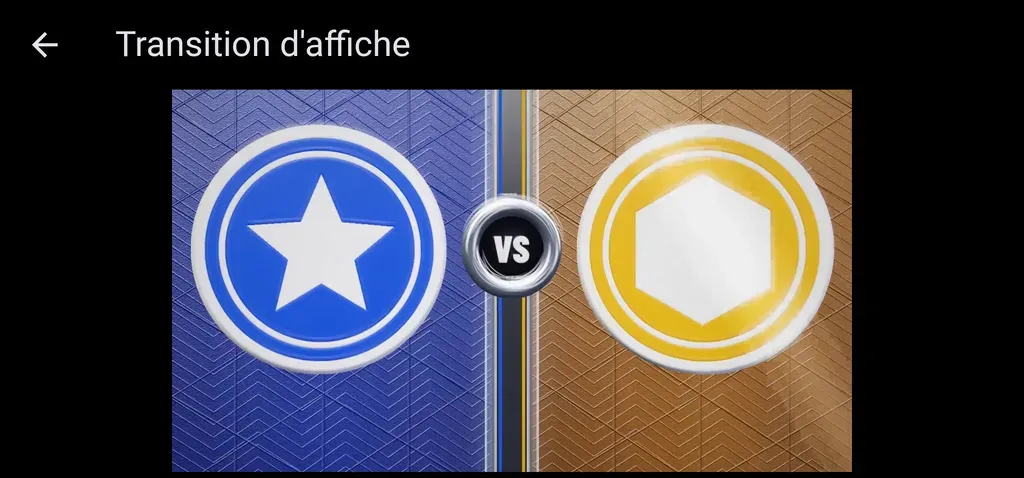
- Une transition d’affiche montre les logos des deux équipes avec un VS entre eux, en environ cinq secondes. Elle ouvre la diffusion.
La transition animée couvre toute l’image, tableau de pointage compris, et son son va dans la diffusion et dans l’enregistrement.
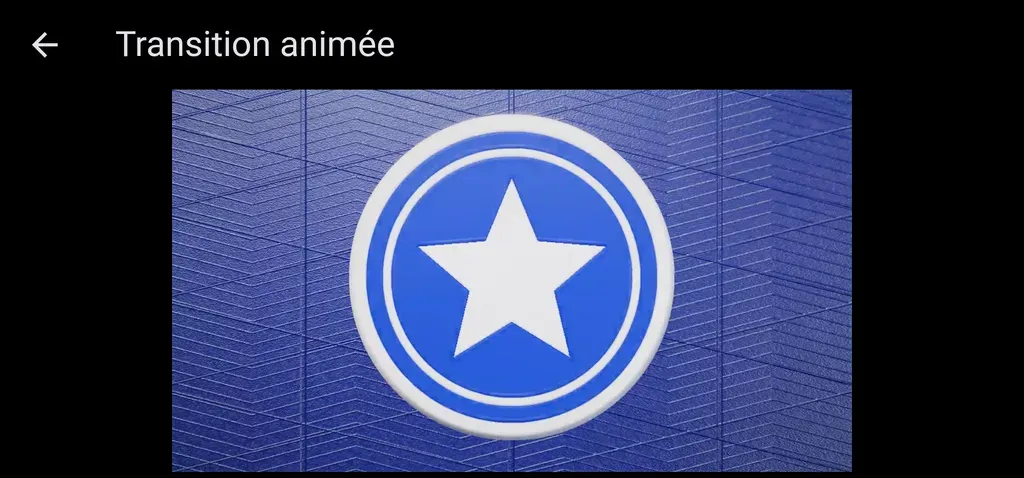
Créer une transition animée d’équipe
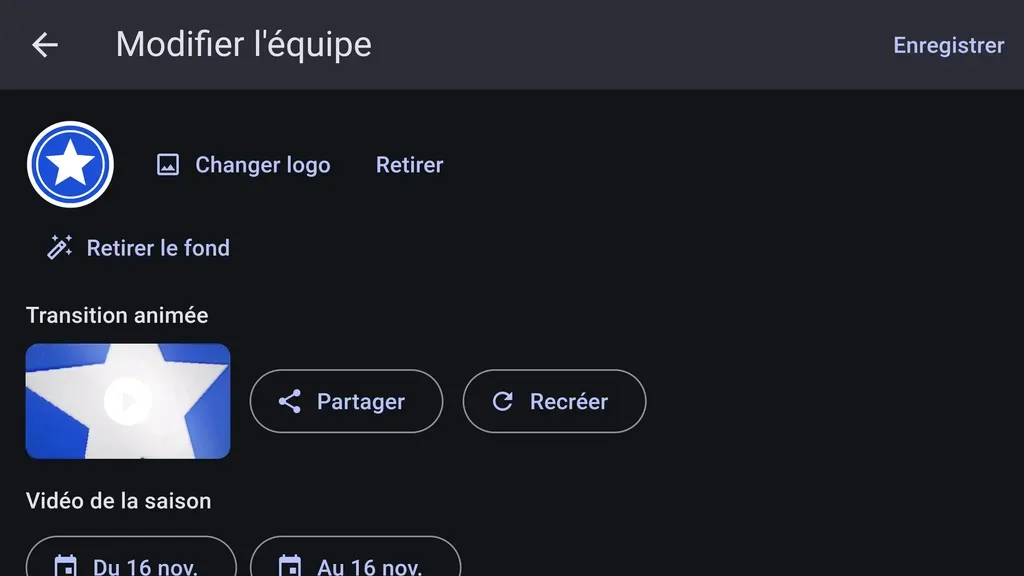
Section intitulée « Créer une transition animée d’équipe »- Ouvrez l’équipe dans l’onglet Équipes. Elle a besoin d’un logo. La section Transition animée apparaît sous le logo dès qu’elle en a un.
- Touchez Créer la transition animée.
Créer une transition d’affiche
Section intitulée « Créer une transition d’affiche »Sur la page Nouveau match, ou dans l’éditeur de calendrier de l’onglet Calendrier, choisissez les équipes locale et visiteuse, puis touchez Créer la transition d’affiche en dessous.
- Les deux côtés doivent être des équipes enregistrées. Si l’un ou l’autre côté est sur Aucune équipe, il n’y a pas de bouton.
- Les deux équipes ont besoin d’un logo. Tant qu’elles n’en ont pas, le bouton est grisé et affiche Les deux équipes ont besoin d’un logo.
- Le même toucher crée aussi la transition animée propre à chaque équipe si elle n’en a pas encore.
Pendant la création
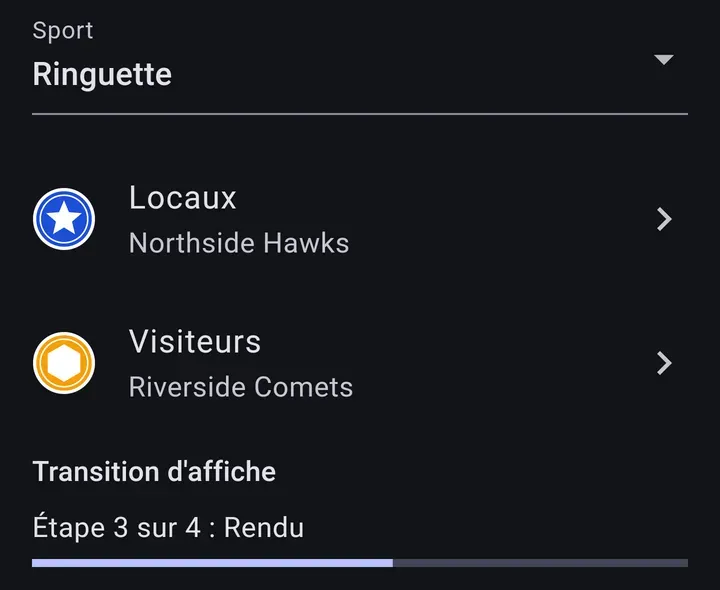
Section intitulée « Pendant la création »Une barre sous le bouton montre quatre étapes :
- Préparation du logo : un logo qui a encore son fond est d’abord détouré, de la même façon que Retirer le fond dans l’éditeur d’équipe. Le logo détouré devient le logo de l’équipe, et une note avec Annuler s’affiche quelques secondes si vous préférez garder l’ancien.
- Téléversement : les logos sont envoyés au serveur de CheerCam, qui dessine le clip.
- Rendu : habituellement quelques secondes. Quand le serveur est resté inactif, cela peut prendre une minute ou plus.
- Téléchargement : le clip revient au téléphone.
Une fois la création terminée, la section montre une image fixe du clip. Touchez-la pour regarder le clip avec son son. Recréer le refait. Quand CheerCam a un nouveau design de transition animée, le bouton affiche plutôt Nouveau design de transition disponible.
Où les transitions animées sont gardées
Section intitulée « Où les transitions animées sont gardées »Les transitions animées sont enregistrées sur ce téléphone seulement. Elles ne sont pas partagées avec vos autres téléphones comme le sont les équipes, alors créez-les sur le téléphone qui filme.
Une transition animée appartient aux logos à partir desquels elle a été créée. Tout match suivant avec les mêmes équipes l’a déjà, sans rien à refaire. Une affiche avec les locaux et les visiteurs inversés est un clip différent et se crée une fois de son côté. Quand le logo d’une équipe change, ou que l’équipe est supprimée, ses transitions animées sont retirées et doivent être refaites.
- Créer une transition animée demande l’heure de l’essai gratuit ou un abonnement, comme Passer en direct et Enregistrer. Les transitions animées déjà créées continuent de jouer après la fin de l’essai.
- Chaque téléphone peut créer 30 transitions animées par jour. Le message indique l’heure à laquelle vous pourrez en créer d’autres.
- Il faut une connexion Internet. Si la connexion échoue, la transition animée que vous aviez reste telle quelle.
Choisir les transitions animées d’un match
Section intitulée « Choisir les transitions animées d’un match »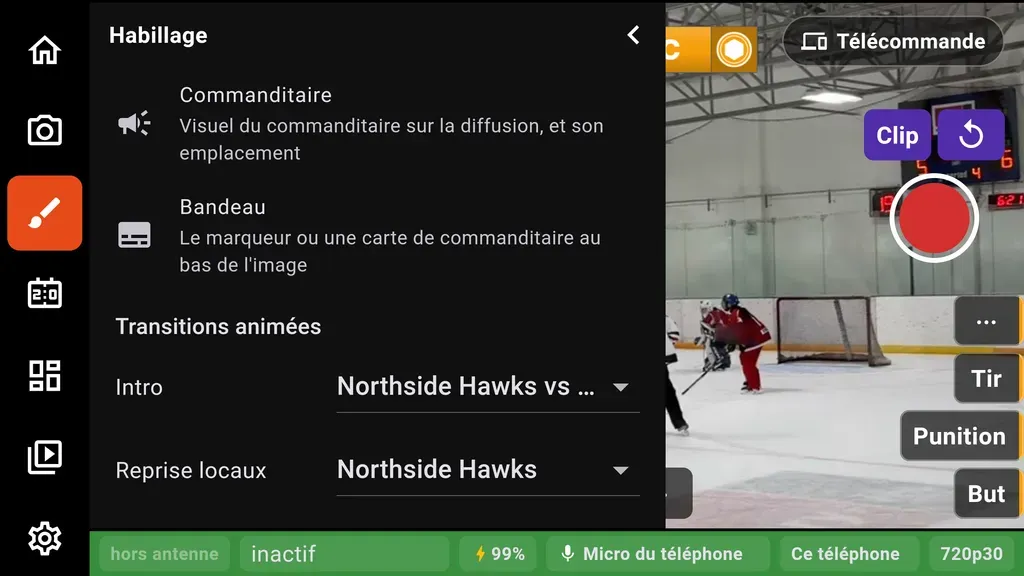
À l’écran de la caméra, touchez Habillage (le pinceau) dans la colonne d’icônes. La section Transitions animées sous Bandeau a trois choix :
| Emplacement | Ce qu’il liste | Quand elle joue |
|---|---|---|
| Intro | La transition d’affiche de ce match | Quand le match commence en ondes |
| Reprise locaux | Les transitions animées des deux équipes | Avant une reprise en plein cadre d’un moment de l’équipe locale |
| Reprise visiteurs | Les transitions animées des deux équipes | Avant une reprise en plein cadre d’un moment de l’équipe visiteuse |
Chacun a aussi Aucune, qui ne joue rien à cet endroit.
Vous avez rarement besoin de choisir. Un emplacement que vous n’avez pas choisi se remplit de lui-même : Intro avec l’affiche du match et chaque emplacement de reprise avec la transition animée de cette équipe, dès que le clip existe, y compris un clip que vous venez de créer. Un emplacement que vous avez choisi vous-même n’est jamais changé à votre place.
Vos choix sont enregistrés avec le match, et un match poursuivi les garde. Un emplacement dont le clip n’est plus sur le téléphone affiche Introuvable et ne joue rien, et la diffusion ou la reprise continue sans lui.
Quand elles jouent
Section intitulée « Quand elles jouent »- YouTube ou RTMP : une fois après chaque Passer en direct, dès que la diffusion est en direct. Elle ne joue pas de nouveau quand une connexion perdue revient, ni quand vous commencez à enregistrer plus tard.
- Téléphone : au début du premier enregistrement du match. Les enregistrements commencés après débutent directement sur la caméra.
Avant une reprise
Section intitulée « Avant une reprise »La transition animée de reprise joue avant une reprise en plein cadre lancée depuis le volet Clips. La reprise commence derrière elle, alors les spectateurs voient la transition animée, puis la reprise. Quand la reprise se termine, la diffusion revient directement à la caméra.
- Une file de clips reçoit une seule transition animée, avant son premier clip.
- Le côté vient du but, du tir ou de la punition avec lequel le clip a été classé. Tout autre clip utilise Reprise locaux.
- Les reprises dans le coin n’ont pas de transition animée. Le bouton Reprise et une reprise lancée depuis la manette non plus.
Voir Reprises et clips pour lire des clips.
Ce que voient les spectateurs
Section intitulée « Ce que voient les spectateurs »Pendant qu’une transition animée joue, le tableau de pointage et tout bandeau disparaissent en fondu, et ils reviennent à la fin, avec le pointage à jour.