
Reprises et clips
CheerCam garde en mémoire les dernières secondes de la caméra tout le temps que l’écran de la caméra est ouvert, que vous soyez en direct, en train d’enregistrer ou non. Faire un clip prend cette fenêtre et la garde. Lire un clip le fait passer dans la diffusion à mi-vitesse, dans le coin ou en plein cadre.
Le clip contient la caméra seule. Le tableau de pointage n’y est pas incrusté, et le tableau de pointage en direct est dessiné par-dessus une reprise dans le coin de la même façon qu’il est dessiné par-dessus la caméra.
Garder et lire depuis l’écran de la caméra
Section intitulée « Garder et lire depuis l’écran de la caméra »Deux boutons violets se trouvent au-dessus de l’anneau d’enregistrement :
- Clip garde les dernières secondes. Il ne lit rien.
- Reprise (la flèche circulaire) garde un nouveau clip et le lit tout de suite dans le coin. Pendant la lecture, le bouton devient ambre et sert à arrêter.
Une reprise se termine d’elle-même et la diffusion revient à la caméra sans que vous appuyiez sur quoi que ce soit. Pendant la reprise, la diffusion porte une étiquette REPRISE sous le tableau de pointage.
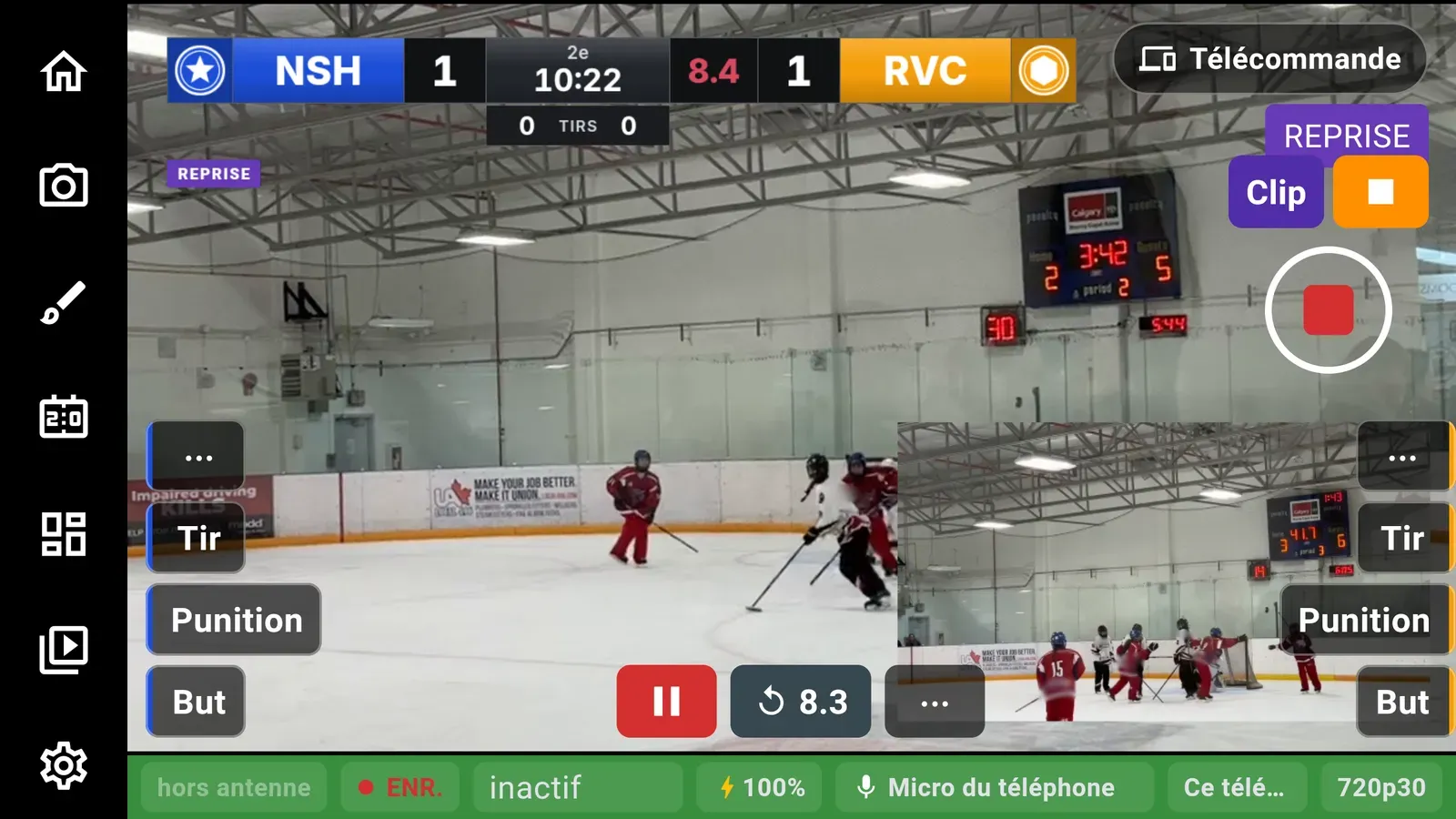
Dans le coin ou en plein cadre
Section intitulée « Dans le coin ou en plein cadre »Une reprise dans le coin se place en bas à droite de l’image, avec le tableau de pointage toujours affiché. Une reprise en plein cadre remplit l’image, et le tableau de pointage, son étiquette et tout bandeau disparaissent en fondu jusqu’à la fin. Les visuels des commanditaires restent affichés dans les deux cas.
Le bouton Reprise joue dans le coin. Le plein cadre se lance depuis le volet Clips ou la manette.
Une reprise en plein cadre lancée depuis le volet Clips peut commencer par la transition animée de l’équipe. Voir Transitions animées.
La durée d’un clip
Section intitulée « La durée d’un clip »Un clip remonte 20 secondes par défaut. Changez cette durée sous Durée de la reprise dans les Réglages, de 5 à 60 secondes. La nouvelle durée s’applique au prochain démarrage de la caméra. Un clip peut être jusqu’à deux secondes plus court que le réglage.
Les reprises jouent toujours à mi-vitesse. Quand l’objectif utilisé peut filmer à 60 images par seconde, CheerCam garde 60 images par seconde pour les reprises même quand la diffusion tourne à 30, alors une reprise au ralenti montre quand même trente images par seconde, de façon fluide. C’est automatique. Il n’y a pas d’interrupteur, et la diffusion et l’enregistrement gardent la fréquence d’images que vous avez choisie.
Le volet Clips
Section intitulée « Le volet Clips »Touchez Clips dans la colonne d’icônes pour voir tous les clips du match en cours, les plus récents en premier.
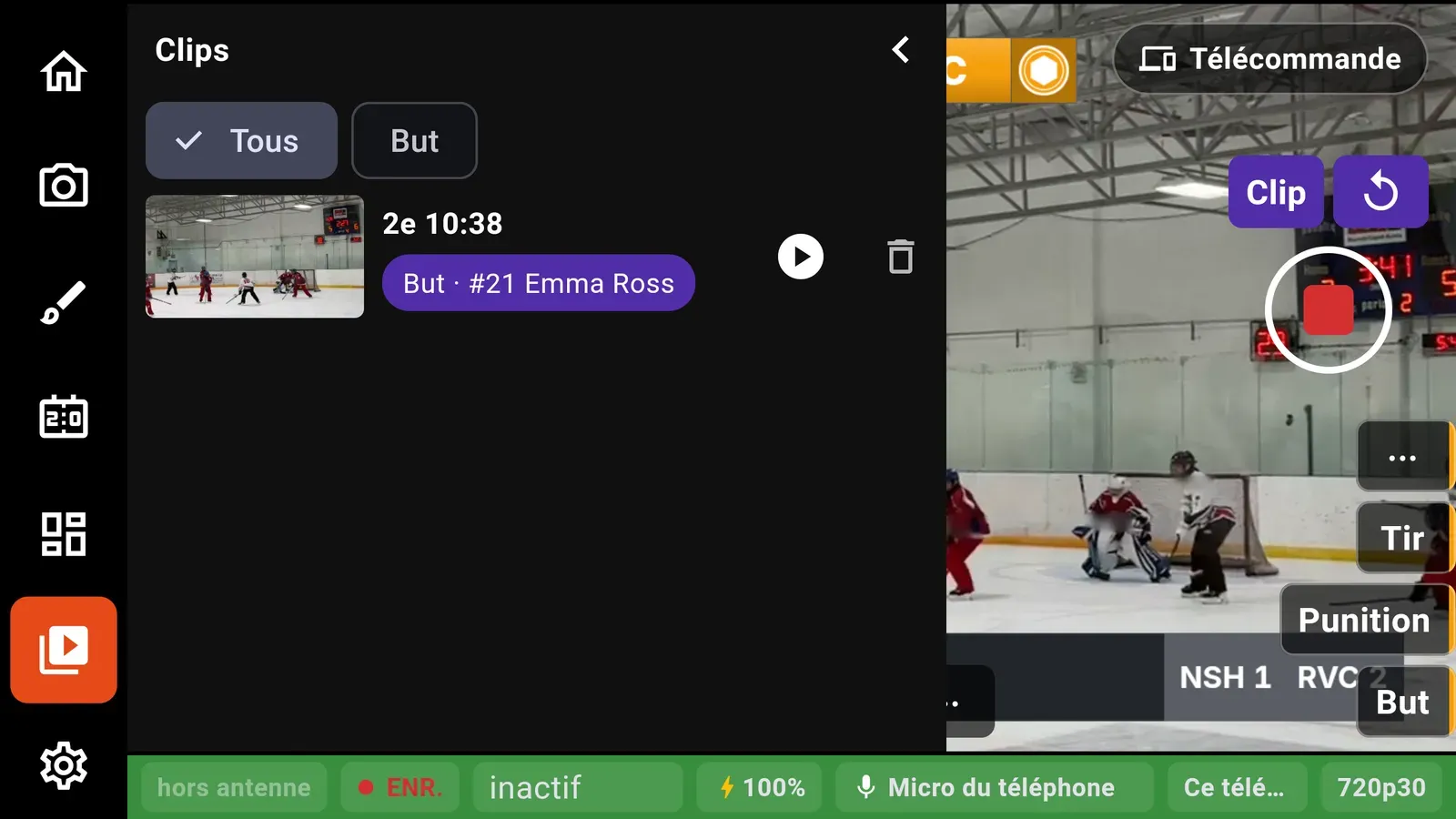
Chaque rangée montre une image fixe du clip, la période et le chrono au moment où il a été pris (par exemple 2e 12:41) et sa catégorie.
- Lire met le clip sur la diffusion en plein cadre, à mi-vitesse. Le volet reste ouvert pour que vous puissiez choisir le suivant.
- Lire sur une autre rangée pendant qu’un clip joue le met en file d’attente. Les clips en file jouent l’un après l’autre sans caméra entre eux. Chaque clip en file montre sa place dans la file par un grand chiffre sur son image fixe.
- Arrêter termine le clip en cours et vide la file.
- Supprimer retire le clip après avoir demandé.
La liste est vide tant que le match n’a pas commencé à être enregistré ou n’est pas passé en direct une première fois.
Catégories
Section intitulée « Catégories »Chaque clip peut porter une catégorie. Touchez la puce d’une rangée (elle affiche Classer quand il n’y en a pas) et choisissez dans la liste du sport :
| Sport | Catégories |
|---|---|
| Hockey, ringuette | But, Arrêt, Punition (pénalité à la ringuette), Mise en échec |
| Crosse | But, Arrêt, Pénalité, Mise au jeu |
| Basketball | Panier, Contre, Faute, Interception |
| Volleyball | Attaque gagnante, As, Contre, Récupération |
| Baseball, softball | Point, Coup sûr, Retrait au bâton, Attrapé |
| Football | Points marqués, Jeu clé, Revirement, Sac du quart |
Les puces en haut filtrent la liste : Tous, puis chaque catégorie qui a au moins un clip.
Les points et les punitions classent les clips d’eux-mêmes, sauf au volleyball, où vous nommez le jeu. Un point, une punition ou une faute entré pendant un clip, ou jusqu’à 15 secondes après qu’il a été pris, classe ce clip dans sa catégorie, un panier dans Panier, un point au baseball dans Point et tout pointage au football dans Points marqués. Un but ou une punition ajoute aussi le joueur, par exemple But · #17 J. Bell. Nommer le marqueur plus tard met l’étiquette à jour. Le classement automatique remplit seulement un clip qui n’a pas de catégorie, alors une catégorie que vous avez choisie vous-même n’est jamais remplacée.
À savoir
Section intitulée « À savoir »- La reprise est désactivée pendant qu’une scène est affichée. Clip garde quand même le moment. Voir Scènes et superpositions.
- Le bouton Reprise et la manette ne mettent pas en file d’attente. Ils arrêtent ce qui joue, file d’attente comprise.
Après le match
Section intitulée « Après le match »Chaque clip est gardé avec son match. Ouvrez le match depuis l’écran d’accueil pour regarder ses clips, les filtrer par catégorie et changer leurs étiquettes. Voir Accueil et Calendrier.
Sur la manette
Section intitulée « Sur la manette »Y fait un clip. Maintenez la croix à droite et appuyez sur Y pour lire le dernier clip dans le coin, la croix en haut et Y pour le plein cadre, ou la croix à gauche et Y pour choisir un clip plus ancien. La carte complète se trouve sur la page des commandes de la manette.