
Caméras à distance
Une caméra à distance est une source vidéo sur un autre appareil que votre téléphone reçoit et vers laquelle il peut passer à la place de sa propre caméra. Le tableau de pointage, les scènes, les bandeaux, les commanditaires, la reprise et l’enregistrement continuent tous de fonctionner par-dessus, exactement comme avec la caméra du téléphone.
Trois sortes sont prises en charge :
| Sorte | Ce que c’est | Besoin d’Internet sur place |
|---|---|---|
| GoPro / RTMP | Une GoPro, ou tout ce qui peut diffuser vers une adresse RTMP : une caméra d’action, un encodeur matériel, un logiciel de diffusion sur un ordinateur portable. | Non |
| VDO.Ninja | Un deuxième téléphone (ou tout appareil avec un navigateur et une caméra) qui envoie la vidéo par un lien. | Oui, pour se connecter. La vidéo reste sur le réseau local. |
| NDI® | Une caméra NDI ou un logiciel NDI sur le réseau. | Non |
Chaque caméra à distance doit être sur le même Wi-Fi que votre téléphone, ou sur le point d’accès de votre téléphone. Les caméras à distance ne fonctionnent pas par Internet.
Ajouter une caméra
Section intitulée « Ajouter une caméra »Les caméras à distance se trouvent dans l’onglet Réglages de l’écran d’accueil, sous Caméras à distance. Touchez Ajouter une source et choisissez la sorte. La nouvelle source reçoit un nom comme « GoPro 1 », que vous pouvez changer sur sa page.
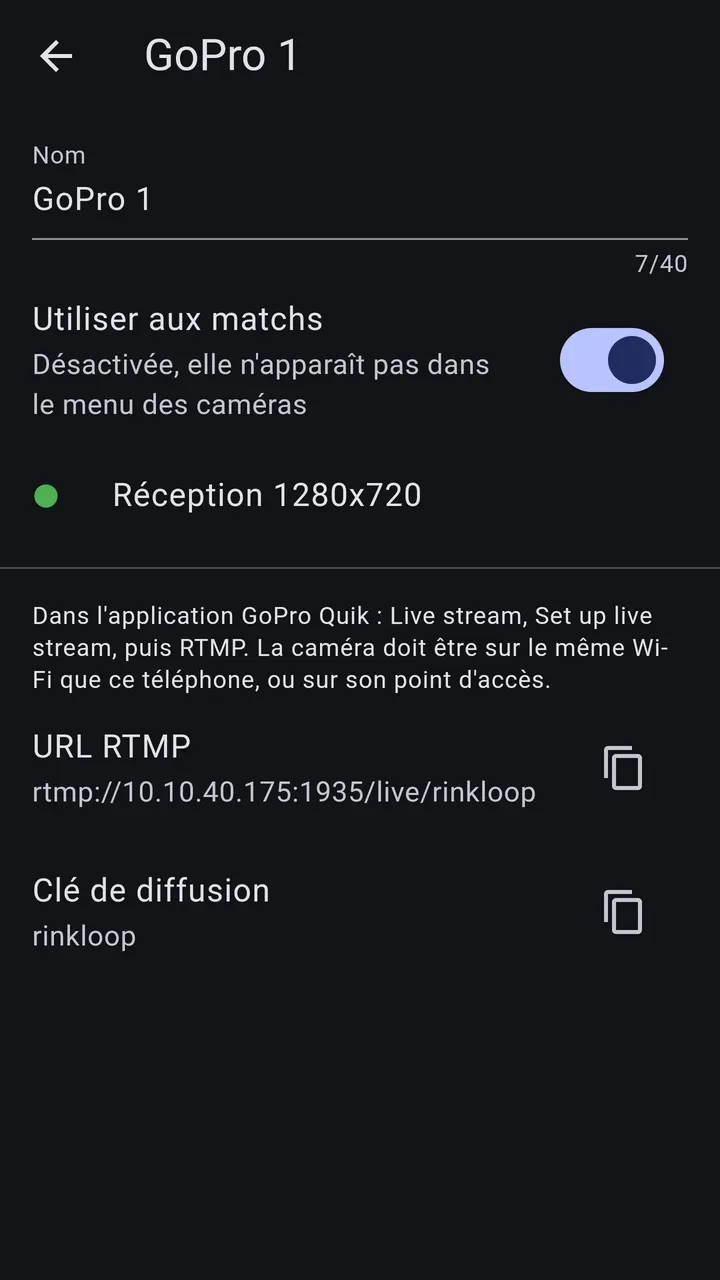
La page de chaque source montre si elle reçoit (Réception 1920x1080, En attente de la caméra ou Caméra perdue), alors vous pouvez tester une caméra avant le match.
GoPro ou toute caméra RTMP
Section intitulée « GoPro ou toute caméra RTMP »La page de la source montre une URL RTMP et une Clé de diffusion, chacune avec un bouton pour la copier.
Pour une GoPro, dans l’application GoPro Quik, allez à Live stream, Set up live stream, puis RTMP, et entrez l’URL et la clé. Pour toute autre caméra ou tout autre encodeur RTMP, entrez les deux mêmes valeurs comme serveur de diffusion et clé.
L’URL contient l’adresse de votre téléphone sur le réseau actuel, alors elle peut changer d’une salle à l’autre. Ouvrez la page de la source sur place pour lire l’adresse actuelle.
Un téléphone par VDO.Ninja
Section intitulée « Un téléphone par VDO.Ninja »La page de la source montre un code QR et un Lien d’envoi.
- Numérisez le code QR avec la caméra de l’autre téléphone, ou touchez Envoyer pour lui partager le lien.
- Sur l’autre téléphone, ouvrez le lien dans un navigateur et autorisez la caméra et le micro.
L’autre téléphone filme avec sa caméra arrière en 720p. Les deux téléphones doivent être sur le même Wi-Fi ou sur votre point d’accès, et ce réseau doit avoir accès à Internet pour que les deux se trouvent.
Une source ajoutée dans une version plus ancienne de CheerCam a besoin que son lien soit rouvert sur l’autre téléphone avant que son audio puisse être utilisé.
Ajouter une source liste les sources NDI qu’il trouve sur le réseau. Choisissez-en une. Si aucune n’apparaît, vérifiez que l’émetteur est allumé et sur le même réseau, cherchez de nouveau, ou utilisez Entrer une adresse et Chercher pour consulter directement l’adresse d’un appareil.
NDI® est une marque déposée de Vizrt NDI AB. Pour en savoir plus, consultez ndi.video.
Désactiver une caméra pour un match
Section intitulée « Désactiver une caméra pour un match »Chaque source a un interrupteur dans la liste Caméras à distance (Utiliser aux matchs sur sa page). Désactivez toute caméra qui n’est pas à ce match, pour qu’elle n’apparaisse pas dans le menu des caméras et n’utilise pas la batterie et le Wi-Fi du téléphone.
Pour supprimer une source, glissez sa rangée vers la gauche et confirmez. Une GoPro aura besoin de la nouvelle URL et de la nouvelle clé si vous l’ajoutez de nouveau.
Passer à une caméra à distance
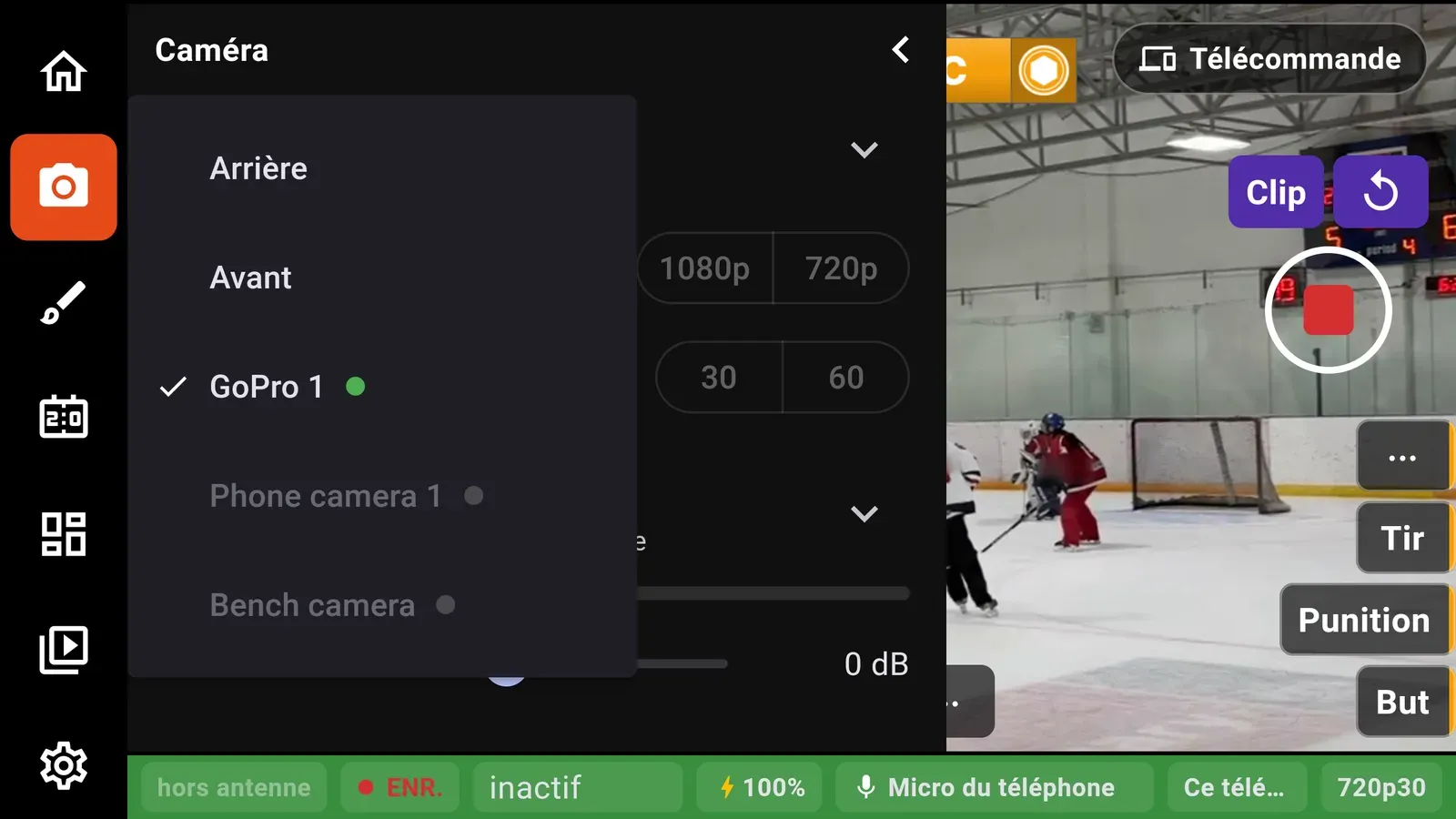
Section intitulée « Passer à une caméra à distance »À l’écran de la caméra, ouvrez Caméra dans la colonne d’icônes et utilisez le menu des caméras. Les caméras à distance apparaissent après les caméras du téléphone, chacune avec un point qui montre si elle reçoit. Choisissez-en une pour y passer. Une caméra qui ne reçoit pas ne peut pas être choisie.
Une seule caméra est sur la diffusion à la fois, en plein cadre. Une caméra dont le format diffère de celui de la diffusion reçoit des bandes noires plutôt que d’être recadrée.
Les commandes de zoom, de mise au point, d’exposition et d’objectif sont pour la caméra du téléphone, alors elles sont grisées pendant qu’une caméra à distance est en ondes.
Si une caméra tombe
Section intitulée « Si une caméra tombe »Si la caméra en ondes cesse d’envoyer pendant deux secondes, CheerCam revient à la dernière caméra du téléphone que vous utilisiez, alors la diffusion ne montre jamais une image figée ou noire. La bande d’état montre le nom de la caméra et signal perdu en ambre pendant quelques secondes. Elle ne revient pas d’elle-même quand la caméra revient. Choisissez-la de nouveau dans le menu.
Qualité de l’image après un changement
Section intitulée « Qualité de l’image après un changement »- GoPro / RTMP : l’image complète apparaît en environ une seconde.
- NDI : un flux plus léger est gardé hors antenne, et la pleine qualité suit dans les quelques secondes après le changement.
- VDO.Ninja : l’autre téléphone cesse d’envoyer la vidéo pendant qu’il est hors antenne, pour ménager la batterie et le Wi-Fi. Après un changement, l’image peut être floue pendant environ dix secondes, le temps que la connexion se rétablisse. Ouvrez le volet Caméra un peu avant de changer et il commence à envoyer d’avance, alors l’image est nette au changement.
Utiliser l’audio d’une caméra à distance
Section intitulée « Utiliser l’audio d’une caméra à distance »Par défaut, la diffusion entend le micro du téléphone. Toute caméra à distance activée peut plutôt servir de source audio.
Choisissez-la dans la rangée audio du volet Caméra, ce qui change la source en direct, pendant la diffusion ou l’enregistrement. Le même choix se trouve sous Micro dans les Réglages, et il est retenu d’un match à l’autre.
- Une seule source est entendue à la fois. Il n’y a pas de mixage.
- L’audio reste sur la source que vous avez choisie. Changer l’image pour une autre caméra ne change pas ce qui est entendu.
- La rangée audio montre ce qui est entendu et un indicateur de niveau en direct. Le curseur de gain est seulement pour les micros du téléphone. Une caméra à distance est entendue au niveau où elle envoie.
- Une caméra que vous choisissez avant qu’elle reçoive est entendue dès que son audio arrive. D’ici là, la rangée affiche En attente de son audio et le micro du téléphone est entendu.
- Si l’audio de la caméra tombe pendant deux secondes, le son revient au micro choisi avant elle, et la bande d’état signale la coupure. Il reste sur le micro quand la caméra revient, alors choisissez de nouveau la caméra pour ramener son son.
La bande d’état montre toujours le nom de ce qui est entendu. Voir L’écran de la caméra pour les micros du téléphone.